









Cara Mengatasi Video Buffering Terus Saat Streaming: 9 Solusi Ampuh (2026)
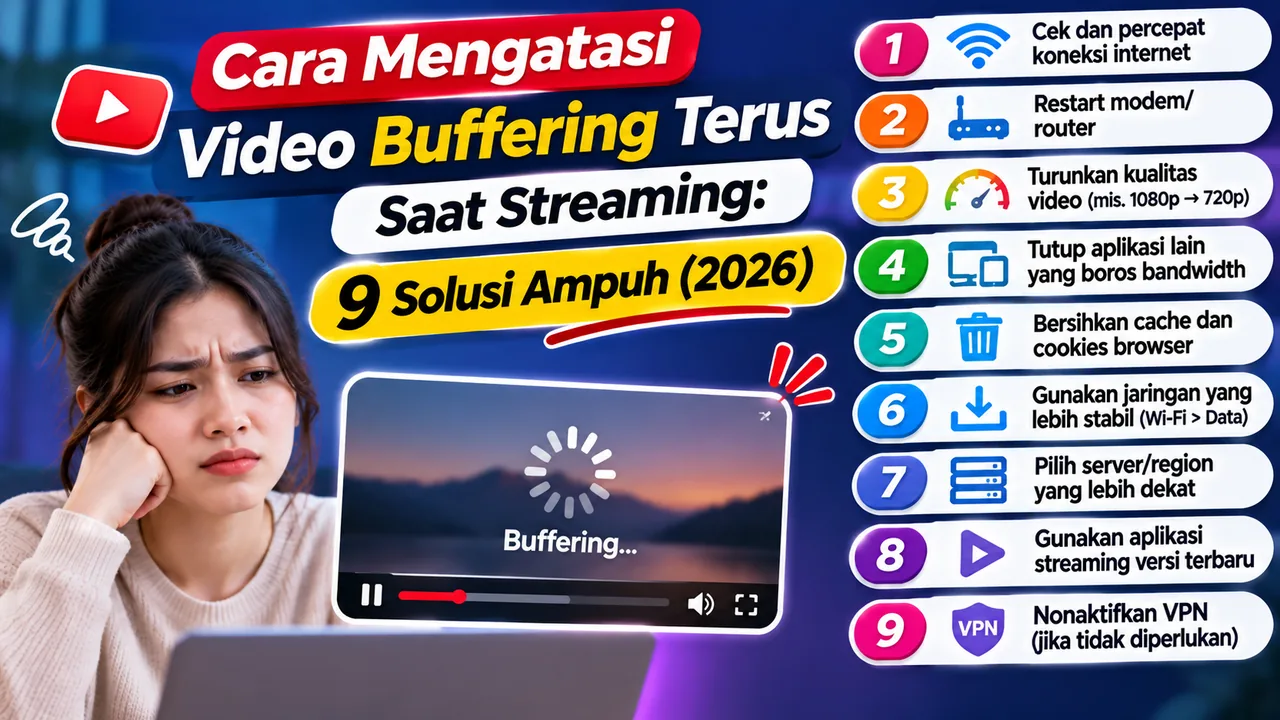
Sedang asyik menonton video, tiba-tiba gambar berhenti dan muncul lingkaran loading. Beberapa detik kemudian video berjalan lagi, tetapi tidak lama setelah itu masalah yang sama terulang.
Situasi seperti ini memang menjengkelkan, apalagi ketika Anda sedang mengikuti kelas online, menonton rekaman pekerjaan, atau memutar video berdurasi panjang.
Banyak orang langsung menyalahkan koneksi internet. Padahal, buffering tidak selalu disebabkan oleh jaringan yang lambat. Masalah juga bisa berasal dari kualitas video yang terlalu tinggi, browser, perangkat, atau server tempat video disimpan.
Ada beberapa cara mengatasi video buffering yang bisa Anda coba sendiri sebelum mengganti paket internet atau menghubungi penyedia layanan.
Panduan ini membahas sembilan langkah yang relevan untuk pengguna Android, iPhone, laptop, dan jaringan WiFi di Indonesia.
Apa Itu Buffering pada Video?
Buffering adalah proses ketika pemutar video mengambil dan menyimpan sementara sebagian data sebelum atau selama video diputar.
Tujuannya agar video dapat berjalan tanpa harus menunggu setiap bagian data diterima tepat pada saat ditampilkan.
Sebagai contoh, ketika Anda menonton video berdurasi 30 menit, pemutar biasanya tidak perlu mengunduh seluruh file terlebih dahulu.
Sebagian data diterima, disimpan sementara, lalu digunakan untuk memutar beberapa detik berikutnya.
Masalah muncul ketika data yang dibutuhkan tidak tersedia cukup cepat.
Akibatnya, pemutar harus berhenti sementara dan menunggu data tambahan.
Mengapa Video Bisa Buffering Padahal Internet Cepat?
Kecepatan internet yang terlihat pada aplikasi pengujian belum tentu sama dengan kecepatan yang diterima pemutar video setiap saat.
Ada beberapa kemungkinan:
Koneksi mengalami gangguan sesaat.
Jaringan WiFi digunakan terlalu banyak perangkat.
Server video sedang lambat atau mengalami gangguan.
Kualitas video membutuhkan bandwidth lebih besar.
Browser atau aplikasi mengalami masalah.
Perangkat kesulitan memproses video.
Karena penyebabnya berbeda-beda, solusi yang tepat juga tidak selalu sama.
1. Periksa Kecepatan Internet yang Sebenarnya
Langkah pertama adalah memastikan koneksi Anda cukup stabil untuk memutar video pada kualitas yang dipilih.
Anda bisa menggunakan layanan seperti Speedtest by Ookla atau Fast.com.
Perhatikan kecepatan unduh (download), bukan hanya angka yang tercantum pada paket internet.
Sebagai gambaran, YouTube memberikan rekomendasi kecepatan berkelanjutan berikut untuk berbagai resolusi video.
| Kualitas video | Kecepatan yang direkomendasikan |
|---|---|
| 360p | 0,7 Mbps |
| 480p | 1,1 Mbps |
| 720p HD | 2,5 Mbps |
| 1080p Full HD | 5 Mbps |
| 4K UHD | 20 Mbps |
Angka tersebut merupakan panduan YouTube, bukan persyaratan universal untuk semua platform streaming.
Sumber: YouTube Help – Troubleshoot video errors.
Bagaimana Jika Kecepatan Internet Sudah Cukup?
Coba lakukan pengujian beberapa kali.
Misalnya, koneksi Anda mencapai 30 Mbps pada pagi hari, tetapi turun drastis pada malam hari ketika banyak perangkat menggunakan jaringan.
Perubahan seperti ini dapat memengaruhi pengalaman menonton.
Perhatikan juga kestabilan koneksi. Kecepatan tinggi yang sering terputus bisa terasa lebih buruk daripada koneksi yang sedikit lebih lambat tetapi stabil.
2. Turunkan Kualitas Video untuk Sementara
Tidak semua video harus diputar pada resolusi tertinggi.
Jika Anda menonton dari layar ponsel, kualitas 720p sering kali sudah cukup nyaman untuk banyak jenis konten.
Memaksakan 4K ketika jaringan sedang tidak stabil justru bisa membuat video terus berhenti.
Cara Mengubah Kualitas Video
Pada pemutar yang menyediakan pengaturan kualitas:
Buka video yang ingin ditonton.
Cari ikon pengaturan atau roda gigi.
Pilih menu kualitas video.
Turunkan resolusi satu tingkat.
Tunggu beberapa detik dan coba putar kembali.
Contohnya, ubah dari 1080p ke 720p.
Jika masih mengalami buffering, coba 480p untuk mengetahui apakah masalahnya berkaitan dengan kebutuhan bandwidth.
Apakah Menurunkan Resolusi Merusak Video?
Tidak.
Mengubah kualitas pemutaran tidak mengubah file asli yang disimpan oleh penyedia video.
Anda hanya memilih versi yang lebih ringan untuk ditonton.
Namun, opsi ini bergantung pada apakah platform menyediakan beberapa pilihan resolusi.
3. Restart Router WiFi dan Periksa Sinyal
Kadang masalahnya bukan pada kecepatan paket internet, melainkan koneksi antara perangkat dan router.
Sinyal WiFi bisa melemah karena jarak, dinding, interferensi, atau posisi perangkat.
Cara Restart Router dengan Benar
Matikan router menggunakan tombol daya atau cabut adaptor listriknya.
Tunggu sekitar 30 detik.
Nyalakan kembali.
Tunggu sampai koneksi internet aktif.
Coba putar video yang sebelumnya bermasalah.
Jika router menggunakan modem terpisah, ikuti prosedur restart yang disarankan penyedia layanan.
Gunakan WiFi 5 GHz Jika Memungkinkan
Jaringan 5 GHz sering menawarkan kecepatan lebih tinggi dan interferensi lebih rendah dalam kondisi tertentu.
Namun, jangkauannya biasanya lebih pendek dibandingkan 2,4 GHz.
Jika Anda berada jauh dari router atau terhalang beberapa dinding, jaringan 2,4 GHz mungkin justru lebih stabil.
Jadi, jangan memilih frekuensi hanya berdasarkan angka yang lebih besar.
Coba keduanya dan gunakan koneksi yang memberikan hasil paling konsisten.
4. Tutup Aplikasi dan Unduhan yang Menggunakan Internet
Bayangkan Anda sedang menonton video, sementara laptop mengunduh pembaruan sistem dan ponsel lain melakukan pencadangan foto ke cloud.
Semua aktivitas tersebut dapat menggunakan bandwidth yang sama.
Akibatnya, pemutar video mungkin tidak menerima data dengan cukup cepat.
Apa yang Perlu Diperiksa?
Lihat apakah ada aktivitas berikut:
Unduhan file berukuran besar.
Pembaruan aplikasi atau sistem operasi.
Pencadangan foto dan video otomatis.
Sinkronisasi penyimpanan cloud.
Perangkat lain yang melakukan streaming 4K.
Transfer file melalui jaringan yang sama.
Anda tidak harus menghentikan semua aktivitas.
Cukup jeda unduhan besar untuk sementara, kemudian lihat apakah video kembali lancar.
Jika masalah hilang, kemungkinan jaringan sebelumnya terlalu sibuk.
5. Bersihkan Cache Browser atau Aplikasi
Cache menyimpan data sementara agar aplikasi dan situs web dapat bekerja lebih efisien.
Biasanya cache membantu mempercepat akses.
Namun, dalam kondisi tertentu, data sementara yang bermasalah dapat menyebabkan gangguan pemutaran.
Cara Membersihkan Cache di Android
Langkah umum pada banyak perangkat Android:
Buka Pengaturan.
Pilih Aplikasi.
Cari aplikasi yang digunakan untuk menonton.
Buka Penyimpanan.
Pilih Hapus cache.
Buka kembali aplikasi.
Nama menu dapat berbeda tergantung merek ponsel dan versi Android.
Perhatian: jangan langsung memilih Hapus data atau Hapus penyimpanan. Opsi tersebut dapat menghapus pengaturan, sesi login, atau data aplikasi lainnya.
Cara Membersihkan Cache di Chrome
Di Google Chrome:
Buka menu tiga titik.
Pilih Hapus data penjelajahan.
Tentukan rentang waktu.
Pilih gambar dan file dalam cache.
Hapus data yang dipilih.
Muat ulang halaman video.
Menghapus cookie juga dapat membuat Anda keluar dari akun tertentu, jadi lakukan hanya jika diperlukan.
Google menyediakan panduan tambahan dalam dokumentasi resmi Chrome.
6. Perbarui Browser dan Sistem Operasi
Video modern dapat menggunakan format kompresi dan teknologi streaming yang berbeda.
Browser yang terlalu lama tidak diperbarui mungkin mengalami masalah kompatibilitas atau performa.
Selain itu, pembaruan sering membawa perbaikan bug dan keamanan.
Untuk Pengguna Laptop
Periksa apakah Chrome, Firefox, Edge, atau Safari sudah menggunakan versi yang didukung.
Setelah memperbarui browser, tutup dan buka kembali aplikasinya.
Kemudian coba video yang sebelumnya mengalami gangguan.
Untuk Pengguna Android dan iPhone
Periksa pembaruan aplikasi melalui Google Play Store atau App Store.
Jika masalah muncul pada banyak aplikasi, periksa juga pembaruan sistem operasi.
Tidak semua buffering disebabkan oleh software lama, tetapi langkah ini membantu menyingkirkan kemungkinan masalah kompatibilitas.
7. Matikan VPN atau Ekstensi Browser untuk Pengujian
VPN dapat mengubah jalur koneksi antara perangkat Anda dan server video.
Dalam beberapa situasi, hal ini berguna untuk keamanan atau privasi.
Namun, koneksi melalui VPN juga dapat mengalami latensi tambahan, kepadatan server, atau rute yang kurang efisien.
Jika Anda menggunakan VPN dan video terus buffering, coba bandingkan pemutaran dengan koneksi langsung, selama akses tersebut sah dan aman.
Bagaimana dengan Ekstensi Browser?
Beberapa ekstensi dapat memengaruhi cara halaman memuat skrip dan media.
Misalnya, ekstensi pemblokir konten atau alat pengubah perilaku browser dapat menyebabkan konflik pada pemutar tertentu.
Untuk memeriksanya:
Buka jendela browser tanpa ekstensi aktif, jika tersedia.
Akses video yang sama.
Periksa apakah masalah masih terjadi.
Jika video berjalan lancar, aktifkan ekstensi satu per satu untuk menemukan penyebabnya.
Jangan langsung menghapus semua ekstensi.
Lakukan pengujian secara bertahap agar Anda tahu apa yang sebenarnya menyebabkan masalah.
8. Periksa Performa HP atau Laptop
Buffering sering dikaitkan dengan jaringan, tetapi perangkat juga bisa menjadi penyebab video terlihat tersendat.
Contohnya, laptop lama mungkin kesulitan memutar video 4K dengan codec tertentu.
Masalah seperti ini tidak selalu berarti data video terlambat diterima.
Bisa saja data sudah tersedia, tetapi perangkat tidak mampu mendekode dan menampilkannya dengan lancar.
Tanda Masalah Berasal dari Perangkat
Beberapa gejalanya antara lain:
Video tersendat, tetapi indikator buffering tidak muncul.
Audio tetap berjalan sementara gambar membeku.
Penggunaan CPU sangat tinggi.
Laptop terasa panas dan kipas bekerja terus-menerus.
Video lancar pada 480p tetapi patah-patah pada 4K.
Apa yang Bisa Dilakukan?
Tutup aplikasi berat yang tidak diperlukan.
Coba gunakan resolusi lebih rendah.
Jika menggunakan laptop, periksa penggunaan CPU dan memori melalui Task Manager atau alat pemantauan sistem.
Pada browser tertentu, pengaturan akselerasi grafis juga dapat memengaruhi pemutaran.
Namun, jangan mengubah banyak pengaturan sekaligus. Uji satu perubahan, lalu bandingkan hasilnya.
9. Periksa Apakah Masalah Berasal dari Server Video
Bagaimana jika koneksi internet Anda stabil, perangkat bekerja normal, tetapi hanya satu situs yang terus buffering?
Kemungkinan masalahnya berada pada layanan video tersebut.
Server yang terlalu sibuk, gangguan jaringan, atau proses pengiriman media yang tidak optimal dapat memengaruhi pemutaran.
Cara Membedakan Masalah Server dan Koneksi
Lakukan pengujian sederhana:
Putar video lain dari platform yang sama.
Coba video dari layanan berbeda.
Gunakan jaringan lain jika memungkinkan.
Buka video melalui perangkat kedua.
Periksa apakah masalah terjadi pada waktu tertentu saja.
Jika beberapa platform bekerja normal dan hanya satu video bermasalah, penyebabnya mungkin lebih spesifik pada file atau layanan tersebut.
Sebaliknya, jika semua video buffering, periksa jaringan dan perangkat terlebih dahulu.
Untuk Pemilik Situs Video
Jika Anda mengelola website yang menyediakan video, pengalaman pengunjung tidak hanya ditentukan oleh kualitas internet mereka.
Format media, kapasitas server, konfigurasi caching, dan teknologi streaming juga berpengaruh.
Salah satu pendekatan yang digunakan layanan video modern adalah adaptive bitrate streaming.
Teknologi ini memungkinkan pemutar memilih kualitas video berdasarkan kondisi jaringan ketika tersedia beberapa versi media.
FileMoon merupakan salah satu platform yang menyediakan layanan hosting dan pemrosesan video, termasuk streaming HLS untuk konten yang kompatibel.
Anda dapat mempelajari layanan tersebut melalui FileMoon Indonesia.
Namun, penggunaan HLS atau hosting khusus tidak menjamin semua video akan bebas buffering. Kinerja tetap bergantung pada konfigurasi, koneksi, dan kondisi layanan.
Cara Mengatasi Video Buffering di Android dan iPhone
Jika Anda terutama menonton dari ponsel, gunakan urutan pemeriksaan yang sederhana.
Pengguna Android
Mulailah dengan menurunkan kualitas video.
Kemudian coba beralih dari data seluler ke WiFi atau sebaliknya.
Jika masalah masih terjadi, tutup aplikasi, bersihkan cache jika tersedia, lalu periksa pembaruannya.
Perhatikan juga mode hemat data atau hemat baterai yang mungkin membatasi aktivitas aplikasi.
Pengguna iPhone
Coba ubah kualitas video dan bandingkan jaringan WiFi dengan data seluler.
Tutup aplikasi yang bermasalah, buka kembali, dan pastikan iOS serta aplikasi terkait sudah diperbarui.
Jika hanya satu aplikasi yang mengalami gangguan, periksa informasi bantuan resmi aplikasi tersebut sebelum menghapus atau memasangnya ulang.
Apakah Jaringan 5G Selalu Lebih Lancar?
Tidak selalu.
Koneksi 5G yang lemah atau tidak stabil bisa memberikan pengalaman lebih buruk daripada 4G yang memiliki sinyal kuat.
Untuk streaming, kestabilan koneksi sering sama pentingnya dengan kecepatan maksimum.
Cara Mengatasi Video Buffering di Laptop dan PC
Pada komputer, penyebabnya sering lebih beragam karena ada banyak aplikasi yang berjalan bersamaan.
Coba mulai dari browser.
Buka video yang sama melalui browser lain yang masih didukung.
Jika masalah hanya muncul pada satu browser, periksa ekstensi, cache, dan pengaturan terkait pemutaran.
Selanjutnya, lihat penggunaan CPU dan memori.
Jika komputer sedang menjalankan proses berat seperti rendering video, ekspor proyek, atau pembaruan sistem, tunggu sampai proses tersebut selesai.
Untuk koneksi WiFi yang tidak stabil, kabel Ethernet dapat menjadi pilihan yang lebih konsisten jika perangkat dan router mendukungnya.
Mengapa Video Tetap Buffering Meski Kecepatan Internet 100 Mbps?
Angka 100 Mbps menunjukkan kapasitas koneksi dalam kondisi tertentu, bukan jaminan bahwa setiap server video akan selalu mengirim data pada kecepatan tersebut.
Misalnya, hasil tes kecepatan Anda menunjukkan 100 Mbps, tetapi video dari satu situs terus berhenti.
Ada beberapa kemungkinan:
Pertama, rute jaringan menuju server video sedang mengalami gangguan.
Kedua, server atau sistem distribusi video sedang sibuk.
Ketiga, kualitas video yang dipilih membutuhkan transfer data yang tidak konsisten dengan kondisi jaringan saat itu.
Keempat, perangkat mengalami masalah saat memproses video.
Karena itu, membeli paket internet yang lebih cepat bukan selalu solusi pertama yang tepat.
Lakukan perbandingan antarplatform dan perangkat sebelum mengambil keputusan.
Buffering, Lag, dan Video Patah-Patah: Apa Bedanya?
Ketiga istilah ini sering digunakan untuk menggambarkan masalah yang sama, padahal penyebabnya bisa berbeda.
| Masalah | Gejala | Kemungkinan penyebab |
|---|---|---|
| Buffering | Video berhenti sambil menunggu data | Koneksi atau pengiriman video |
| Lag | Respons pemutar terasa terlambat | Jaringan, browser, atau perangkat |
| Video patah-patah | Gerakan tidak mulus | Performa perangkat atau decoding |
| Video tidak bisa diputar | Muncul error atau layar kosong | Format, izin akses, browser, atau server |
| Audio tidak sinkron | Suara tidak sesuai gambar | Pemrosesan atau masalah pemutaran |
Mengenali gejala yang tepat dapat membantu Anda memilih langkah perbaikan yang lebih efektif.
Untuk Pemilik Website: Bagaimana Mengurangi Buffering bagi Pengunjung?
Jika Anda mengelola blog, situs kursus, atau platform berbasis video, masalah buffering dapat memengaruhi pengalaman pengunjung.
Namun, solusinya berbeda dengan langkah yang dilakukan penonton.
Sebagai pemilik situs, Anda perlu memeriksa cara video dikirimkan.
Gunakan Format yang Kompatibel
Pastikan file menggunakan format dan codec yang didukung oleh perangkat target.
MP4 dengan codec yang kompatibel secara luas dapat menjadi pilihan praktis untuk banyak kebutuhan.
Sediakan Kualitas yang Sesuai
Jika memungkinkan, sediakan beberapa resolusi agar pengguna dengan koneksi lebih lambat tidak harus menerima versi berkualitas tertinggi.
Pertimbangkan Streaming HLS
HLS memungkinkan video dikirim dalam segmen dan mendukung pemutaran adaptif jika tersedia beberapa versi kualitas.
Teknologi ini dapat membantu menghadirkan pengalaman yang lebih fleksibel untuk penonton dengan kondisi jaringan berbeda.
Gunakan Hosting yang Sesuai
Menyimpan banyak video besar langsung pada hosting website biasa dapat menambah kebutuhan penyimpanan dan transfer data.
Layanan hosting video khusus dapat menjadi alternatif, tergantung kebutuhan.
FileMoon menyediakan layanan penyimpanan, pemrosesan, dan berbagi video yang dapat dipertimbangkan oleh pemilik situs dan kreator konten.
Sebelum memilih paket, periksa batas penyimpanan, ukuran file, kemampuan pemrosesan, serta persyaratan layanan yang berlaku.
Uji dari Jaringan yang Berbeda
Jangan hanya menguji video menggunakan internet kantor yang cepat.
Coba akses melalui ponsel dan jaringan seluler untuk memahami pengalaman pengguna yang lebih beragam.
Kapan Sebaiknya Menghubungi Penyedia Internet?
Jika video buffering terjadi pada hampir semua aplikasi, sepanjang hari, dan pada beberapa perangkat sekaligus, masalah jaringan perlu diperiksa lebih lanjut.
Catat hasil tes kecepatan, waktu gangguan, dan apakah masalah terjadi melalui WiFi maupun kabel.
Informasi tersebut dapat membantu penyedia layanan internet melakukan pemeriksaan.
Namun, jika hanya satu situs yang bermasalah, sebaiknya hubungi dukungan layanan video terlebih dahulu.
Pertanyaan yang Sering Diajukan (FAQ)
1. Bagaimana cara mengatasi video buffering terus-menerus?
Mulailah dengan memeriksa koneksi internet, menurunkan resolusi video, dan menutup unduhan lain. Jika masalah berlanjut, periksa browser, cache, perangkat, serta kemungkinan gangguan server.
2. Kenapa video buffering padahal WiFi cepat?
Kecepatan WiFi tidak selalu mencerminkan kestabilan koneksi ke server video. Gangguan jaringan, server yang lambat, atau perangkat yang kesulitan memutar video juga dapat menjadi penyebab.
3. Apakah mengganti DNS bisa mengatasi buffering?
Kadang perubahan DNS dapat membantu jika masalah berkaitan dengan resolusi nama domain, tetapi DNS bukan solusi universal untuk buffering. Jika video sudah terhubung dan transfer datanya lambat, mengganti DNS belum tentu memberikan perbaikan.
4. Mengapa video YouTube sering buffering di Android?
Kemungkinan penyebabnya antara lain jaringan tidak stabil, kualitas video terlalu tinggi, aplikasi bermasalah, atau cache yang perlu dibersihkan. Coba bandingkan WiFi dan data seluler terlebih dahulu.
5. Apakah RAM kecil menyebabkan video buffering?
RAM yang terbatas dapat memengaruhi performa perangkat, tetapi tidak selalu menyebabkan buffering jaringan. Perangkat mungkin mengalami patah-patah meskipun data video sudah diterima.
6. Berapa Mbps yang dibutuhkan untuk streaming 1080p?
Sebagai referensi, YouTube merekomendasikan sekitar 5 Mbps kecepatan berkelanjutan untuk 1080p. Kebutuhan layanan lain dapat berbeda.
7. Apakah VPN membuat video buffering?
VPN dapat menambah latensi atau menggunakan jalur jaringan yang lebih lambat. Namun, dampaknya bergantung pada server VPN dan kondisi koneksi.
8. Apakah HLS dapat mengurangi buffering?
HLS dengan beberapa kualitas adaptif dapat membantu pemutar menyesuaikan kebutuhan bandwidth. Namun, hasilnya tetap bergantung pada koneksi, konfigurasi, dan kapasitas infrastruktur.
9. Mengapa hanya satu video yang buffering?
Masalah mungkin berkaitan dengan file, proses encoding, server, atau konfigurasi pemutar tertentu. Coba video lain dari platform yang sama untuk mempersempit penyebabnya.
Kesimpulan
Ada banyak cara mengatasi video buffering, tetapi langkah terbaik selalu bergantung pada penyebab masalahnya.
Jika semua video tersendat, mulailah dari koneksi internet dan perangkat. Jika hanya satu aplikasi yang bermasalah, periksa cache, pembaruan, dan pengaturan pemutaran.
Sementara itu, jika gangguan hanya terjadi pada satu situs atau video tertentu, masalah mungkin berada pada server atau sistem pengiriman konten.
Bagi pemilik website dan kreator, memilih format video, metode streaming, dan layanan hosting yang sesuai juga merupakan bagian penting dari pengalaman penonton.
Jika Anda membutuhkan layanan untuk mengunggah, mengelola, dan membagikan video melalui tautan atau pemutar web, Anda dapat mengenal FileMoon Indonesia serta meninjau fitur dan pilihan akun yang tersedia.
Yang terpenting, jangan langsung mengganti perangkat atau meningkatkan paket internet sebelum mengetahui sumber masalahnya. Beberapa pemeriksaan sederhana sering kali sudah cukup untuk menemukan penyebab video yang terus berhenti.
Catatan editorial: panduan ini disusun berdasarkan praktik troubleshooting umum dan dokumentasi resmi penyedia browser serta platform streaming. Tampilan menu, fitur aplikasi, dan persyaratan koneksi dapat berubah mengikuti pembaruan perangkat lunak.