








Google Drive Penuh karena Video? 8 Cara Mengosongkan Ruang Tanpa Kehilangan File Penting (2026)
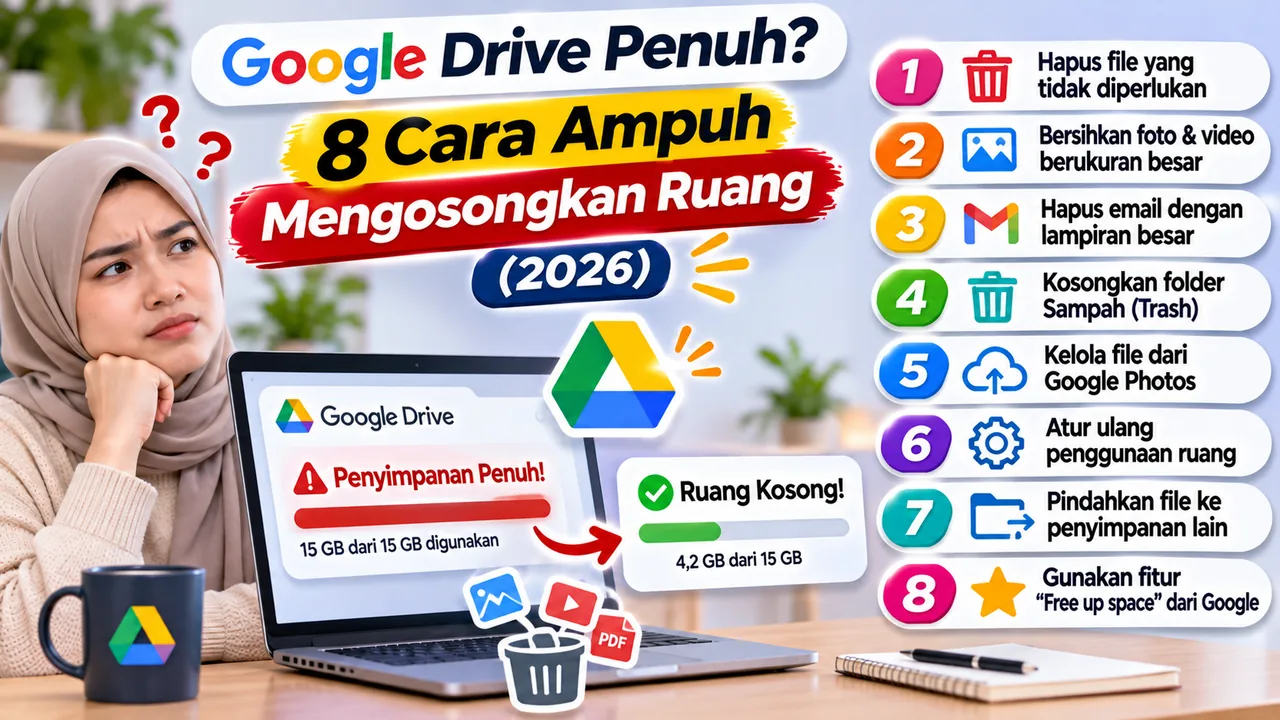
Anda ingin mengunggah video baru ke Google Drive, tetapi muncul pemberitahuan bahwa ruang penyimpanan sudah penuh. Padahal, ketika membuka folder Drive, jumlah file yang terlihat tidak terlalu banyak.
Masalah ini sering membingungkan. Apalagi jika Anda menggunakan satu akun Google untuk menyimpan dokumen pekerjaan, foto keluarga, video dari ponsel, dan cadangan WhatsApp.
Yang perlu diketahui, Google Drive penuh belum tentu berarti semua ruang digunakan oleh file di Drive. Penyimpanan akun Google juga digunakan oleh Gmail, Google Photos, dan beberapa jenis cadangan perangkat.
Kabar baiknya, Anda tidak harus langsung membeli penyimpanan tambahan atau menghapus video penting.
Dalam panduan ini, Anda akan mempelajari delapan cara memeriksa penggunaan ruang, menemukan file berukuran besar, dan mengosongkan penyimpanan dengan lebih aman.
Mengapa Google Drive Penuh Padahal File Sedikit?
Akun Google pribadi umumnya mendapatkan penyimpanan gratis hingga 15 GB. Kapasitas tersebut digunakan bersama oleh beberapa layanan Google.
Artinya, ruang yang terlihat pada Google Drive bukan hanya untuk dokumen dan folder yang Anda simpan di sana.
Berikut beberapa jenis data yang dapat menggunakan kuota penyimpanan:
| Jenis data | Menggunakan penyimpanan Google? |
|---|---|
| Video yang diunggah ke Google Drive | Ya |
| Foto dan video yang dicadangkan ke Google Photos | Ya, sesuai kebijakan penyimpanan |
| Email Gmail dan lampiran | Ya |
| File di Sampah Google Drive | Ya, sampai dihapus permanen |
| Cadangan WhatsApp di Android | Ya |
| File milik orang lain di “Dibagikan kepada saya” | Umumnya tidak |
| Salinan file orang lain yang Anda buat | Ya |
Google menjelaskan pembagian kuota tersebut dalam dokumentasi resmi penyimpanan akun.
Sebagai contoh, Anda mungkin memiliki 4 GB file di Drive, 8 GB foto dan video di Google Photos, serta 3 GB email dan lampiran.
Totalnya sudah mencapai 15 GB meskipun folder Drive terlihat relatif kosong.
Karena itu, langkah pertama bukan menghapus file secara acak, melainkan mencari tahu layanan mana yang menggunakan ruang paling besar.
1. Periksa Penggunaan Penyimpanan Google
Sebelum menghapus apa pun, lihat rincian penggunaan penyimpanan akun.
Buka Google One Storage menggunakan akun Google yang ingin diperiksa.
Di sana, Anda dapat melihat pembagian penggunaan ruang oleh layanan yang relevan.
Cara Membaca Hasilnya
Misalnya, rincian penyimpanan menunjukkan:
| Layanan | Penggunaan |
|---|---|
| Google Drive | 6 GB |
| Google Photos | 7 GB |
| Gmail | 1,5 GB |
| Cadangan dan data lainnya | 0,5 GB |
| Total | 15 GB |
Angka di atas hanya contoh, bukan data penggunaan akun tertentu.
Dari contoh tersebut, menghapus beberapa email kecil tidak akan memberikan perubahan besar.
Anda sebaiknya memeriksa video dan foto terlebih dahulu karena keduanya menggunakan ruang paling banyak.
Mengapa Pemeriksaan Ini Penting?
Tanpa melihat rincian penyimpanan, Anda mungkin menghabiskan waktu menghapus dokumen yang sebenarnya hanya berukuran beberapa kilobyte.
Sebaliknya, satu video lama berukuran 3 GB dapat menggunakan ruang jauh lebih besar daripada ribuan dokumen teks.
2. Temukan Video dan File Terbesar di Google Drive
Jika video merupakan penyebab utama, mulailah dengan mencari file berukuran besar.
Google Drive menyediakan tampilan penyimpanan yang memudahkan Anda mengurutkan file berdasarkan ukurannya.
Cara Menemukan File Besar
Buka Google Drive.
Login ke akun yang ingin dibersihkan.
Pilih menu Penyimpanan.
Periksa daftar file yang ditampilkan.
Urutkan berdasarkan ukuran jika diperlukan.
Tinjau file terbesar satu per satu.
Perhatikan video lama, file ZIP, cadangan proyek, dan rekaman yang sudah tidak digunakan.
Jangan langsung menghapus file hanya karena ukurannya besar.
Pastikan terlebih dahulu apakah file tersebut masih dibutuhkan.
Contoh Praktis
Anda memiliki lima rekaman acara dengan ukuran berikut:
| File | Ukuran |
|---|---|
| Rekaman acara A | 3,2 GB |
| Rekaman acara B | 2,5 GB |
| Video presentasi | 1,8 GB |
| Rekaman kelas | 1,4 GB |
| Video keluarga | 900 MB |
Totalnya mencapai 9,8 GB.
Jika dua file terbesar sudah memiliki salinan aman di tempat lain dan tidak lagi diperlukan di Drive, memindahkannya dapat membantu mengurangi penggunaan ruang secara signifikan.
Tetapi jangan menghapus salinan Drive sampai Anda memastikan file cadangan dapat dibuka dengan benar.
3. Kosongkan Sampah Google Drive dengan Hati-Hati
Salah satu alasan penyimpanan tidak berkurang setelah menghapus file adalah karena file tersebut masih berada di Sampah.
Menghapus file dari folder biasa tidak selalu langsung membebaskan ruang.
Cara Mengosongkan Sampah
Buka Google Drive.
Pilih menu Sampah.
Periksa daftar file.
Pulihkan file yang ternyata masih diperlukan.
Hapus permanen hanya file yang benar-benar tidak dibutuhkan.
Peringatan penting: menghapus file secara permanen dapat membuatnya tidak dapat dipulihkan melalui cara biasa.
Jangan menggunakan opsi “Kosongkan Sampah” tanpa memeriksa isinya terlebih dahulu.
Mengapa Ruang Belum Bertambah?
Setelah menghapus banyak file, sistem Google mungkin membutuhkan waktu untuk memperbarui informasi penggunaan penyimpanan.
Menurut dokumentasi Google, pembaruan setelah pembersihan besar dapat memerlukan waktu hingga 48–72 jam.
Jadi, jika ruang belum langsung berubah, jangan terburu-buru menghapus file tambahan.
4. Bersihkan Video Besar di Google Photos
Banyak pengguna mengira Google Drive dan Google Photos memiliki penyimpanan yang sepenuhnya terpisah.
Padahal, keduanya menggunakan kuota akun Google yang sama.
Jika pencadangan otomatis aktif di ponsel, video dari kamera dapat memenuhi ruang tanpa Anda sadari.
Cara Memeriksa Google Photos
Buka Google Photos.
Masuk ke akun Google yang sesuai.
Buka pengaturan atau pengelolaan penyimpanan.
Cari video berukuran besar dan konten yang tidak diperlukan.
Periksa file sebelum menghapusnya.
Rekaman 4K, video perjalanan, dan klip berdurasi panjang sering menggunakan ruang cukup besar.
Jangan Hapus Sebelum Memeriksa Cadangan
Jika Google Photos digunakan untuk menyinkronkan foto dan video di beberapa perangkat, penghapusan dapat memengaruhi konten yang tersinkronisasi.
Sebelum membersihkan file penting, pastikan Anda memahami perilaku pencadangan dan penghapusan pada akun tersebut.
Simpan salinan independen di komputer atau media penyimpanan lain jika diperlukan.
Apakah Mengubah Kualitas Cadangan Bisa Membantu?
Google Photos menyediakan pengaturan kualitas pencadangan tertentu.
Pengaturan yang lebih hemat ruang dapat mengurangi penggunaan penyimpanan untuk unggahan yang sesuai, tetapi dapat mengubah kualitas file.
Jika Anda membutuhkan rekaman asli untuk pekerjaan atau pengeditan, pertimbangkan dampaknya sebelum mengubah kualitas.
5. Hapus Email dengan Lampiran Besar di Gmail
Gmail juga menggunakan penyimpanan akun Google.
Email biasa mungkin berukuran kecil, tetapi pesan dengan lampiran video, PDF, atau file ZIP dapat menghabiskan ruang cukup besar.
Daripada menghapus ribuan email secara acak, gunakan pencarian berdasarkan ukuran.
Cara Mencari Email Berukuran Besar
Buka Gmail dan masukkan:
has:attachment larger:10M
Pencarian ini membantu menemukan email dengan lampiran yang ukurannya lebih dari 10 MB.
Anda juga dapat menggunakan:
larger:20M
Untuk menemukan pesan yang lebih besar dari 20 MB.
Apa yang Harus Dilakukan Setelah Menemukannya?
Periksa apakah lampiran masih dibutuhkan.
Jika penting, simpan salinan yang aman sebelum menghapus pesan.
Jika tidak diperlukan, hapus email tersebut.
Kemudian periksa folder Sampah dan Spam, karena pesan di dalamnya juga dapat menggunakan kuota sampai dihapus permanen.
Google menjelaskan operator pencarian dan metode pembersihan ini dalam panduan pengelolaan penyimpanan.
6. Periksa Cadangan WhatsApp dan Perangkat Android
Bagi pengguna Android, cadangan WhatsApp dapat menggunakan ruang penyimpanan akun Google.
Jika Anda sering menerima video melalui grup keluarga, komunitas, atau pekerjaan, ukuran cadangan dapat bertambah dari waktu ke waktu.
Mengapa Cadangan WhatsApp Bisa Besar?
Cadangan dapat mencakup riwayat percakapan dan media sesuai pengaturan aplikasi.
Video sering menjadi salah satu komponen yang menggunakan ruang paling banyak.
Cara Mengurangi Ukuran Cadangan
Mulailah dari aplikasi WhatsApp.
Buka pengaturan penyimpanan dan periksa percakapan atau media yang menggunakan ruang besar.
Hapus hanya media yang benar-benar tidak diperlukan.
Anda juga dapat meninjau apakah video perlu disertakan dalam cadangan berikutnya.
Nama menu dapat berbeda menurut versi WhatsApp.
Jangan Langsung Menghapus Seluruh Cadangan
Cadangan mungkin diperlukan ketika Anda mengganti ponsel atau memulihkan riwayat percakapan.
Menghapusnya tanpa persiapan dapat membuat proses pemulihan menjadi lebih sulit atau tidak memungkinkan.
Pastikan Anda memiliki strategi cadangan yang sesuai sebelum mengubah pengaturan penting.
7. Cari File Duplikat dan Cadangan Lama
Terkadang penyimpanan penuh bukan karena satu video besar, melainkan banyak salinan dari file yang sama.
Contohnya:
video-final.mp4
video-final-2.mp4
video-final-revisi.mp4
video-final-copy.mp4
Keempat file tersebut mungkin berisi video yang hampir sama, tetapi masing-masing menggunakan ruang.
Cara Menemukan Duplikat
Google Drive tidak menyediakan alat bawaan yang secara otomatis mengidentifikasi semua file duplikat berdasarkan isi.
Namun, Anda dapat melakukan pemeriksaan manual.
Urutkan file berdasarkan nama dan cari salinan yang terlihat mirip.
Periksa ukuran, tanggal, serta isi file sebelum menghapusnya.
Jangan Hanya Mengandalkan Nama
Dua file dengan nama sama belum tentu memiliki isi yang identik.
Sebaliknya, dua video dengan nama berbeda bisa saja merupakan salinan yang sama.
Jika file berkaitan dengan proyek pekerjaan, pastikan Anda tidak menghapus versi final atau rekaman asli yang masih dibutuhkan.
Periksa Data Aplikasi Tersembunyi
Google juga menyebutkan bahwa data tersembunyi dari aplikasi terhubung dapat menggunakan ruang.
Anda dapat memeriksanya melalui pengaturan Google Drive dan menu pengelolaan aplikasi.
Jangan menghapus data aplikasi yang tidak Anda pahami fungsinya.
8. Pindahkan Video Lama ke Penyimpanan yang Lebih Sesuai
Jika Anda rutin membuat video, masalah penyimpanan kemungkinan akan muncul lagi meskipun sudah melakukan pembersihan.
Karena itu, langkah terakhir bukan sekadar menghapus file, tetapi memperbaiki cara Anda menyimpannya.
Pilihan A: Hard Disk Eksternal
Penyimpanan eksternal dapat digunakan untuk menyimpan arsip video asli.
Keuntungannya, Anda tidak harus menggunakan kuota cloud untuk semua file lama.
Namun, perangkat fisik bisa rusak atau hilang.
Sebaiknya jangan menjadikannya satu-satunya salinan data penting.
Pilihan B: Penyimpanan Cloud Tambahan
Jika Anda ingin tetap menggunakan Google Drive, layanan Google One menyediakan pilihan kapasitas tambahan.
Anda dapat memeriksa paket yang tersedia melalui Google One.
Pilihan ini cocok jika Anda membutuhkan penyimpanan umum yang terintegrasi dengan Gmail dan Google Photos.
Pilihan C: Hosting Video Khusus
Jika sebagian besar ruang digunakan oleh video yang ingin dibagikan atau diputar secara online, layanan hosting video khusus dapat menjadi alternatif.
Misalnya, Anda memiliki kumpulan video tutorial yang perlu dibagikan melalui tautan atau disematkan pada website.
Dalam situasi tersebut, Anda dapat mengevaluasi layanan seperti FileMoon Indonesia.
FileMoon menyediakan fasilitas untuk mengunggah, mengelola, dan membagikan video, serta pemrosesan untuk pemutaran konten yang kompatibel.
Namun, ada perbedaan penting antara hosting video dan penyimpanan cadangan.
Jangan menganggap layanan streaming sebagai pengganti otomatis untuk penyimpanan arsip asli jangka panjang.
Periksa kebijakan penyimpanan, ketersediaan unduhan asli, batas akun, dan ketentuan penggunaan sebelum memindahkan file.
Cara Memindahkan Video dengan Aman
Jika Anda memutuskan menggunakan layanan lain:
Pilih video yang akan dipindahkan.
Unduh file asli jika belum memiliki salinannya.
Pastikan file dapat dibuka.
Unggah ke layanan tujuan.
Tunggu proses transfer dan pemrosesan selesai.
Verifikasi file atau tautan tujuan.
Simpan cadangan independen jika file penting.
Baru hapus salinan dari Google Drive jika memang tidak lagi diperlukan.
Prosedur ini membantu mengurangi risiko kehilangan file akibat penghapusan terlalu cepat.
Perbandingan: Google Drive, Google One, dan FileMoon
Ketiga pilihan ini memiliki fungsi yang berbeda.
| Kebutuhan | Pilihan yang dapat dipertimbangkan |
|---|---|
| Menyimpan dokumen dan file umum | Google Drive |
| Menambah kuota Gmail, Drive, dan Photos | Google One |
| Berbagi video melalui pemutar online | FileMoon |
| Menyimpan arsip master jangka panjang | Sistem backup khusus |
| Berkolaborasi mengedit dokumen | Google Drive |
| Menyematkan video pada website | Hosting video dengan embed |
Jika masalah utama Anda adalah email Gmail yang tidak bisa menerima pesan karena kuota penuh, memindahkan beberapa video ke hosting lain mungkin membantu, tetapi hanya setelah file Drive yang lama benar-benar dihapus dari kuota Google.
Sebaliknya, jika Anda membutuhkan tambahan ruang untuk foto dan email sekaligus, Google One mungkin lebih langsung menyelesaikan masalah.
Pilih berdasarkan kebutuhan sebenarnya, bukan hanya kapasitas yang ditawarkan.
Mengapa Google Drive Masih Penuh Setelah File Dihapus?
Ini salah satu pertanyaan yang paling sering muncul ketika pengguna membersihkan penyimpanan.
Ada beberapa kemungkinan.
File Masih Berada di Sampah
File yang belum dihapus permanen masih dapat menggunakan ruang.
Google Photos atau Gmail Menggunakan Kuota
Menghapus file Drive tidak akan menyelesaikan seluruh masalah jika layanan lain masih menggunakan sebagian besar penyimpanan.
Informasi Penyimpanan Belum Diperbarui
Setelah pembersihan besar, pembaruan kuota dapat memerlukan waktu hingga 48–72 jam.
File yang Dihapus Bukan Milik Anda
File yang hanya dibagikan kepada Anda umumnya tidak menggunakan kuota penyimpanan Anda.
Menghapusnya dari tampilan tidak otomatis membebaskan ruang akun.
Ada Data Cadangan atau Aplikasi Lain
Cadangan Android, WhatsApp, dan data aplikasi tertentu juga perlu diperiksa.
Jika masalah berlanjut, gunakan pengelola penyimpanan Google untuk melihat rincian terbaru.
Cara Mencegah Google Drive Cepat Penuh Lagi
Setelah ruang tersedia, buat kebiasaan sederhana agar masalah tidak cepat terulang.
Periksa penyimpanan setidaknya sebulan sekali jika Anda sering mengunggah video.
Simpan proyek final secara terpisah dari file kerja sementara.
Hapus file ekspor percobaan yang sudah tidak diperlukan, tetapi pertahankan rekaman asli penting.
Periksa pengaturan pencadangan otomatis di ponsel agar Anda memahami file apa saja yang dikirim ke cloud.
Jika Anda bekerja dengan video secara profesional, gunakan struktur folder yang konsisten.
Misalnya:
Proyek / Nama Klien / Tahun / File Asli / Hasil Final
Dengan pengelolaan yang jelas, Anda akan lebih mudah menentukan file mana yang masih dibutuhkan.
Pertanyaan yang Sering Diajukan (FAQ)
1. Kenapa Google Drive penuh padahal file sedikit?
Karena penyimpanan akun Google digunakan bersama oleh Drive, Gmail, Google Photos, dan beberapa jenis cadangan. File besar juga dapat tersembunyi di folder lain atau Sampah.
2. Bagaimana cara mengatasi Google Drive penuh tanpa membeli penyimpanan?
Periksa file terbesar, kosongkan Sampah setelah meninjau isinya, bersihkan lampiran Gmail yang tidak diperlukan, dan evaluasi cadangan Google Photos serta WhatsApp.
3. Apakah menghapus file dari Google Drive langsung menambah ruang?
Tidak selalu. File mungkin masih berada di Sampah, dan pembaruan kuota dapat memerlukan waktu.
4. Apakah file di “Dibagikan kepada saya” menggunakan penyimpanan?
Umumnya tidak, karena file menggunakan kuota pemiliknya. Namun, salinan yang Anda buat sendiri dapat menggunakan ruang akun Anda.
5. Apakah video di Google Photos membuat Google Drive penuh?
Video yang menggunakan kuota Google Photos turut menggunakan penyimpanan bersama akun Google. Karena itu, penggunaan Photos dapat menyebabkan akun kehabisan ruang.
6. Berapa penyimpanan gratis Google Drive?
Akun Google pribadi umumnya mendapatkan hingga 15 GB penyimpanan gratis yang digunakan bersama oleh beberapa layanan Google.
7. Apakah menghapus video dari Google Photos juga menghapusnya dari HP?
Perilaku penghapusan dapat dipengaruhi oleh sinkronisasi dan pengaturan perangkat. Periksa panduan Google Photos dan pastikan Anda memiliki cadangan sebelum menghapus video penting.
8. Mengapa Gmail tidak bisa menerima email ketika Google Drive penuh?
Karena Gmail dan Drive menggunakan kuota akun Google yang sama. Ketika batas tercapai, kemampuan mengirim atau menerima email dapat terganggu.
9. Apakah FileMoon bisa menggantikan Google Drive?
FileMoon dapat menjadi alternatif untuk kebutuhan hosting dan berbagi video tertentu. Namun, Google Drive memiliki fungsi penyimpanan dan kolaborasi yang lebih luas. Keduanya tidak sepenuhnya saling menggantikan.
10. Berapa lama penyimpanan Google diperbarui setelah menghapus file?
Setelah menghapus banyak file, Google menyatakan pembaruan penggunaan penyimpanan dapat membutuhkan waktu hingga 48–72 jam.
Kesimpulan
Ketika Google Drive penuh, jangan langsung menghapus file penting atau membeli paket tambahan.
Mulailah dengan memeriksa layanan mana yang menggunakan ruang terbesar. Setelah itu, temukan video berukuran besar, tinjau Sampah, periksa Google Photos, dan bersihkan lampiran Gmail yang tidak lagi diperlukan.
Untuk pengguna yang sering membuat video, pengelolaan penyimpanan jangka panjang juga penting.
Simpan rekaman asli dengan sistem cadangan yang aman, lalu gunakan layanan yang sesuai untuk kebutuhan berbagi dan pemutaran.
Jika Anda membutuhkan tempat untuk mengunggah dan membagikan video melalui tautan atau pemutar web, Anda dapat menjelajahi FileMoon Indonesia dan memeriksa fitur yang tersedia.
Yang paling penting, pastikan setiap file sudah memiliki salinan yang aman sebelum Anda menghapusnya secara permanen.
Dengan langkah yang tepat, Anda bisa mengosongkan ruang tanpa kehilangan video dan dokumen yang masih berharga.
Catatan editorial: panduan ini mengacu pada dokumentasi resmi Google tentang penyimpanan Drive, Gmail, Google Photos, dan cadangan perangkat. Tampilan menu serta kebijakan penyimpanan dapat berubah mengikuti pembaruan layanan.