








Video Tidak Bisa Diputar di Browser? 10 Cara Mengatasinya di HP dan Laptop (2026)
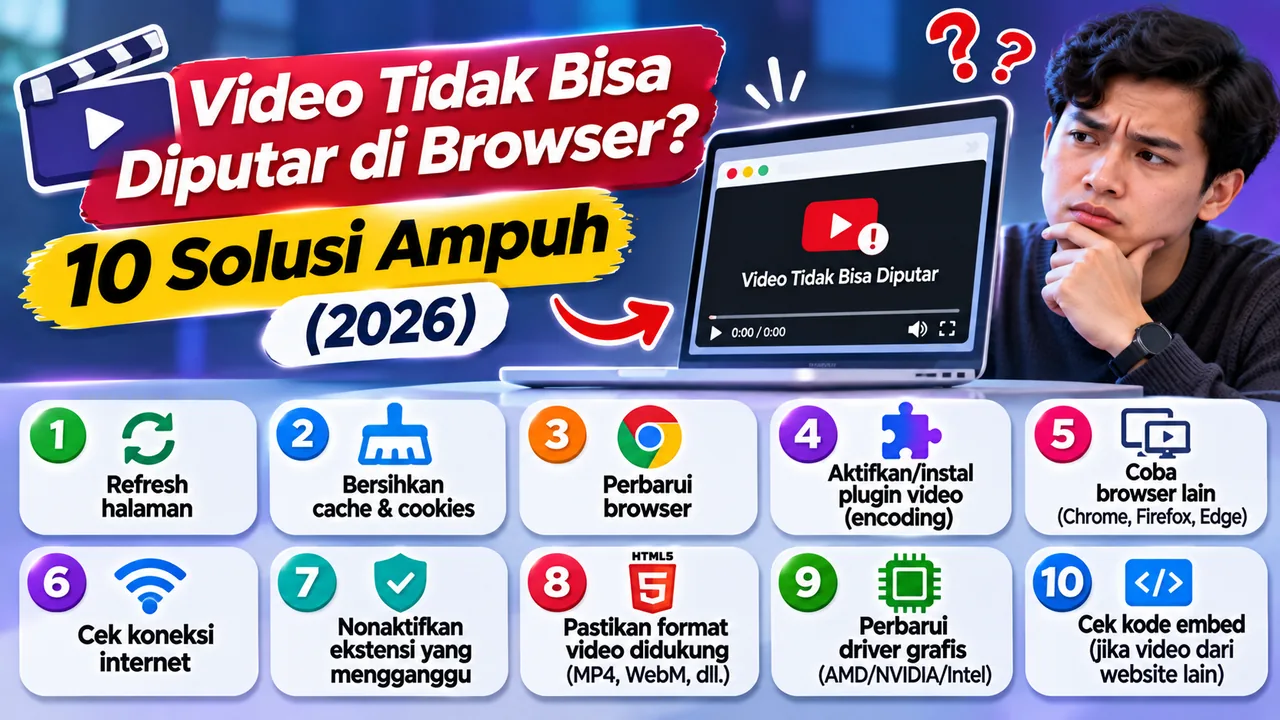
Anda membuka sebuah video di Google Chrome, menekan tombol putar, tetapi tidak terjadi apa-apa. Kadang hanya muncul layar hitam, ikon loading yang tidak berhenti, atau pesan seperti “This video cannot be played”.
Masalah ini bisa terjadi saat membuka video pembelajaran, rekaman pekerjaan, atau konten streaming melalui website.
Yang membuat bingung, video tersebut mungkin dapat diputar di ponsel teman, tetapi tidak berfungsi di perangkat Anda.
Jika video tidak bisa diputar di browser, jangan langsung menganggap file sudah rusak. Penyebabnya bisa berasal dari browser yang belum diperbarui, ekstensi, pengaturan JavaScript, format video, atau server penyedia konten.
Panduan ini membahas sepuluh langkah pemeriksaan yang bisa Anda lakukan di Android, iPhone, Windows, dan laptop lainnya, mulai dari solusi paling sederhana hingga pemeriksaan teknis.
Mengapa Video Tidak Bisa Diputar di Browser?
Browser modern mendukung pemutaran video langsung melalui teknologi HTML5. Namun, kemampuan tersebut tetap bergantung pada format media, sistem operasi, dan konfigurasi website.
Tidak semua video yang memiliki ekstensi .mp4 otomatis dapat diputar di setiap perangkat.
Selain format, ada beberapa penyebab umum:
Browser menggunakan versi lama.
JavaScript diblokir.
Ekstensi mengganggu pemutar video.
Cache atau data situs bermasalah.
Koneksi internet terputus.
Codec video tidak didukung.
Pengaturan keamanan memblokir permintaan media.
Video membutuhkan izin akses tertentu.
Server atau file video mengalami gangguan.
Karena itu, langkah terbaik adalah mencari tahu apakah masalah terjadi pada satu video, satu website, atau seluruh browser.
1. Muat Ulang Halaman dan Coba Video Lain
Mulailah dari langkah yang paling mudah.
Tutup tab video, buka kembali halaman, lalu tekan tombol putar.
Jika masih gagal, coba video lain dari website yang sama.
Kemudian buka video dari platform berbeda.
Cara Membaca Hasil Pengujian
| Hasil | Kemungkinan masalah |
|---|---|
| Hanya satu video gagal | File atau konfigurasi video |
| Semua video pada satu website gagal | Pemutar, izin akses, atau server website |
| Semua website gagal | Browser, perangkat, atau koneksi |
| Video hanya gagal di satu perangkat | Pengaturan atau kompatibilitas perangkat |
| Video gagal di semua perangkat | Kemungkinan masalah pada layanan atau file |
Pengujian ini penting karena dapat menghemat waktu.
Jika masalah hanya terjadi pada satu file, menghapus seluruh pengaturan browser mungkin tidak diperlukan.
Sebaliknya, jika semua video gagal, pemeriksaan browser menjadi lebih relevan.
2. Perbarui Google Chrome, Firefox, Edge, atau Safari
Browser lama dapat mengalami masalah kompatibilitas dengan pemutar dan format media tertentu.
Pembaruan browser juga membawa perbaikan bug serta keamanan.
Cara Memperbarui Google Chrome di Laptop
Buka Google Chrome.
Klik menu tiga titik.
Pilih Bantuan.
Buka Tentang Google Chrome.
Tunggu pemeriksaan pembaruan.
Jika diminta, mulai ulang browser.
Setelah itu, buka kembali halaman video.
Cara Memperbarui Chrome di Android
Buka Google Play Store, cari Google Chrome, lalu pilih Update jika tersedia.
Untuk iPhone, periksa pembaruan browser melalui App Store.
Safari biasanya diperbarui bersama pembaruan sistem operasi yang relevan.
Google menyertakan pembaruan Chrome sebagai salah satu langkah resmi untuk memperbaiki video yang gagal diputar.
Baca: Google Chrome Help – Fix videos and games that won't play.
3. Periksa JavaScript pada Browser
Banyak pemutar video modern menggunakan JavaScript untuk menampilkan kontrol, mengambil informasi media, dan mengelola proses pemutaran.
Jika JavaScript diblokir, pemutar mungkin tidak muncul atau tidak merespons.
Cara Memeriksa JavaScript di Chrome
Pada Chrome versi desktop:
Buka Setelan.
Pilih Privasi dan keamanan.
Buka Setelan situs.
Cari bagian JavaScript.
Periksa apakah website diizinkan menggunakan JavaScript.
Muat ulang halaman.
Nama menu dapat sedikit berbeda mengikuti versi dan bahasa browser.
Apakah JavaScript Harus Selalu Diaktifkan?
Banyak website membutuhkan JavaScript agar berfungsi normal.
Namun, Anda tetap perlu berhati-hati terhadap situs yang tidak dikenal.
Jika browser atau perangkat dikelola oleh sekolah atau perusahaan, jangan mengubah kebijakan keamanan tanpa izin administrator.
4. Bersihkan Cache dan Data Situs yang Bermasalah
Browser menyimpan gambar, skrip, dan data sementara agar website dapat dimuat lebih efisien.
Dalam kondisi tertentu, data lama dapat menyebabkan konflik setelah website memperbarui pemutar videonya.
Cara Membersihkan Cache Chrome
Buka menu Chrome.
Pilih Hapus data penjelajahan.
Tentukan rentang waktu.
Pilih Gambar dan file dalam cache.
Hapus data yang dipilih.
Buka kembali halaman video.
Mulailah dengan cache saja.
Menghapus cookie dan data situs dapat membuat Anda keluar dari akun serta menghapus preferensi tertentu.
Bagaimana Jika Hanya Satu Website Bermasalah?
Jika tersedia, bersihkan data khusus website tersebut daripada seluruh data browser.
Cara ini dapat mengurangi dampak terhadap situs lain yang masih berfungsi normal.
5. Nonaktifkan Ekstensi yang Mengganggu Pemutar
Ekstensi browser dapat memblokir skrip, permintaan jaringan, atau elemen halaman tertentu.
Sebagian ekstensi pemblokir konten juga dapat memengaruhi pemutar video.
Untuk mengetahui apakah ekstensi menjadi penyebabnya, lakukan pengujian terkontrol.
Langkah Pengujian
Buka jendela privat atau Incognito.
Pastikan ekstensi yang ingin diuji tidak aktif di jendela tersebut.
Buka video yang sama.
Jika berhasil, kembali ke browser biasa.
Nonaktifkan ekstensi satu per satu.
Muat ulang video setelah setiap perubahan.
Perlu diingat, beberapa ekstensi dapat tetap diizinkan berjalan dalam mode Incognito.
Karena itu, periksa pengaturannya jika hasil pengujian tidak jelas.
Apakah Harus Menghapus Ad Blocker?
Tidak harus.
Tujuan pengujian adalah menemukan konflik, bukan meminta Anda menonaktifkan perlindungan secara permanen.
Jika masalah hanya terjadi pada satu website, evaluasi apakah situs tersebut tepercaya sebelum membuat pengecualian.
Mozilla juga menjelaskan bahwa ekstensi dan perangkat lunak pemblokir konten dapat mengganggu pemutaran media pada kondisi tertentu.
Sumber: Mozilla Support – Fix common audio and video issues.
6. Periksa Koneksi Internet dan Pengaturan Jaringan
Jika halaman terbuka tetapi video tidak dapat dimulai, koneksi tetap perlu diperiksa.
Beberapa pemutar harus mengambil informasi video atau segmen media dari server yang berbeda dengan server halaman utama.
Artinya, halaman website bisa tampil normal sementara permintaan videonya gagal.
Apa yang Bisa Dicoba?
Beralih sementara dari WiFi ke data seluler, atau sebaliknya.
Jika menggunakan laptop, coba jaringan lain yang aman.
Anda juga dapat memulai ulang router jika koneksi sering terputus.
Apakah VPN Bisa Menyebabkan Video Gagal Diputar?
Bisa dalam kondisi tertentu.
VPN dapat mengubah lokasi jaringan dan rute koneksi. Sebagian layanan juga menerapkan pembatasan akses berdasarkan wilayah.
Jika Anda menggunakan VPN, bandingkan hasilnya dengan koneksi biasa selama akses tersebut diizinkan.
Jangan menggunakan perubahan jaringan untuk menghindari pembatasan akses yang berlaku pada layanan.
Bedakan Error Pemutaran dan Buffering
Jika video sudah berjalan tetapi sering berhenti untuk memuat data, masalahnya lebih dekat dengan buffering.
Jika tombol putar tidak berfungsi atau muncul pesan format tidak didukung, penyebabnya mungkin berbeda.
Untuk kasus video yang terus berhenti, baca juga panduan kami tentang cara mengatasi video buffering saat streaming.
7. Periksa Format dan Codec Video
Ini salah satu penyebab yang sering terlewat.
Banyak orang mengira semua file MP4 memiliki karakteristik yang sama.
Padahal, MP4 adalah format kontainer. Video di dalamnya dapat menggunakan codec yang berbeda.
Sebagai contoh, dua file .mp4 dapat memiliki tingkat kompatibilitas berbeda karena satu menggunakan H.264 dan lainnya menggunakan HEVC atau konfigurasi tertentu.
Format yang Umum Digunakan
| Format atau teknologi | Keterangan |
|---|---|
| MP4 dengan H.264/AAC | Pilihan yang kompatibel secara luas |
| WebM | Format web dengan codec yang bergantung pada implementasi |
| HEVC/H.265 | Kompresi efisien, tetapi dukungan berbeda antarperangkat |
| AV1 | Codec modern dengan dukungan yang terus berkembang |
| HLS | Metode streaming, bukan sekadar ekstensi file video biasa |
Dukungan aktual bergantung pada browser, sistem operasi, codec, dan perangkat keras.
Bagaimana Jika Format Tidak Didukung?
Jika Anda pemilik file, coba buat salinan dalam format yang lebih kompatibel.
Untuk banyak kebutuhan web, MP4 dengan video H.264 dan audio AAC merupakan titik awal yang praktis.
Namun, jangan mengonversi file asli tanpa menyimpan cadangannya.
Jika Anda hanya penonton, hubungi pemilik video atau coba perangkat lain yang mendukung format tersebut.
8. Periksa Akselerasi Grafis dan Performa Perangkat
Terkadang video gagal tampil karena masalah pada pemrosesan grafis.
Contohnya, pemutar menampilkan layar hitam, tetapi suara masih terdengar.
Masalah tersebut dapat berkaitan dengan driver grafis, browser, atau proses decoding.
Cara Mengujinya di Laptop
Pertama, tutup aplikasi berat yang sedang berjalan.
Kemudian periksa apakah masalah hanya terjadi pada video beresolusi tinggi.
Jika menggunakan Chrome atau Edge, cari pengaturan akselerasi grafis pada bagian sistem atau performa browser.
Ubah pengaturan hanya sebagai pengujian, lalu mulai ulang browser jika diminta.
Jika tidak ada perubahan, kembalikan ke pengaturan semula.
Jangan Langsung Menginstal Codec Pack
Mengunduh paket codec dari website tidak dikenal dapat menimbulkan risiko keamanan.
Lebih baik memperbarui browser, sistem operasi, dan driver grafis melalui sumber resmi.
Untuk masalah tertentu pada Windows, periksa juga apakah edisi sistem operasi membutuhkan komponen media tambahan.
9. Periksa Izin Akses dan Pembatasan Video
Tidak semua video yang gagal diputar mengalami kerusakan teknis.
Beberapa konten hanya tersedia untuk pengguna yang memiliki izin.
Contohnya:
Video kelas untuk peserta terdaftar.
Rekaman perusahaan yang memerlukan login.
Video dengan password.
Konten yang memiliki batas wilayah.
Video yang hanya dapat diputar pada website tertentu.
Link yang sudah tidak berlaku.
Tanda Masalah Berasal dari Izin Akses
Biasanya muncul pesan seperti:
Access denied
Video unavailable
Permission required
This content is not available in your region
Namun, pesan yang sama dapat digunakan oleh sistem berbeda sehingga tidak selalu menunjukkan penyebab yang identik.
Apa yang Harus Dilakukan?
Pastikan Anda menggunakan akun yang benar.
Periksa apakah link masih berlaku.
Jika video membutuhkan password, gunakan informasi yang diberikan pemiliknya.
Untuk konten kursus atau pekerjaan, hubungi pengelola layanan jika akses seharusnya tersedia.
Jangan mencoba melewati pembatasan akses yang tidak Anda miliki izinnya.
10. Periksa Apakah Server atau File Video Bermasalah
Jika seluruh langkah sebelumnya tidak berhasil, kemungkinan masalah berada pada sisi penyedia video.
Misalnya, halaman website berjalan normal, tetapi file media menghasilkan respons error.
Penyebabnya dapat berupa:
File video belum selesai diproses.
File sumber rusak.
URL pemutar tidak valid.
Server sedang mengalami gangguan.
Pengaturan distribusi media salah.
Permintaan video diblokir oleh konfigurasi layanan.
Cara Menguji Sebagai Penonton
Coba video lain pada website yang sama.
Jika semua video dari layanan tersebut gagal, periksa apakah ada pengumuman gangguan resmi.
Jika hanya satu video bermasalah, kirimkan URL dan pesan error kepada pengelola.
Cara Menguji Sebagai Pemilik Website
Jika Anda mengelola website video, pemeriksaan bisa lebih teknis.
Buka Developer Tools pada browser desktop, kemudian periksa tab Network dan Console.
Cari permintaan media yang gagal.
Contohnya:
| Kode atau gejala | Hal yang perlu diperiksa |
|---|---|
| HTTP 403 | Izin akses atau pembatasan server |
| HTTP 404 | File atau URL tidak ditemukan |
| HTTP 500 | Kesalahan pada sisi server |
| HTTP 502/503 | Gangguan layanan atau upstream |
| CORS error | Kebijakan akses lintas origin |
| Media decoding error | Codec atau file media |
| Layar hitam tanpa error | Pemutar, grafis, atau permintaan media |
Kode tersebut merupakan petunjuk awal, bukan diagnosis lengkap.
Misalnya, HTTP 403 dapat disebabkan oleh beberapa mekanisme keamanan yang berbeda.
Jangan mengubah konfigurasi server secara acak sebelum mengetahui penyebabnya.
Cara Mengatasi Video Tidak Bisa Diputar di Chrome Android
Jika masalah terjadi di HP Android, gunakan urutan berikut.
Langkah 1: Coba Video Lain
Buka video dari website berbeda untuk memastikan masalah tidak hanya terjadi pada satu file.
Langkah 2: Perbarui Chrome
Buka Google Play Store dan periksa pembaruan.
Langkah 3: Bandingkan WiFi dan Data Seluler
Ini membantu mengetahui apakah jaringan tertentu menyebabkan gangguan.
Langkah 4: Bersihkan Cache Chrome
Melalui pengaturan aplikasi Android, cari Chrome lalu bersihkan cache jika opsi tersebut tersedia.
Jangan memilih hapus seluruh data tanpa memahami konsekuensinya.
Langkah 5: Restart HP
Memulai ulang perangkat dapat membantu ketika browser atau komponen media mengalami gangguan sementara.
Jika video tetap tidak bisa diputar, catat pesan error dan periksa apakah masalah terjadi pada semua website.
Cara Mengatasi Video Tidak Bisa Diputar di iPhone
Untuk pengguna iPhone, masalah pemutaran dapat muncul di Safari maupun browser lain.
Coba muat ulang halaman terlebih dahulu.
Setelah itu, periksa pembaruan iOS dan aplikasi browser.
Jika video hanya gagal pada satu website, periksa apakah layanan tersebut mendukung Safari dan format video yang digunakan.
Bagaimana dengan Autoplay?
Safari dan browser seluler lainnya menerapkan pembatasan tertentu terhadap video yang diputar otomatis, terutama jika memiliki suara.
Karena itu, video yang tidak otomatis berjalan belum tentu rusak.
Coba tekan tombol putar secara manual.
Jika masih gagal, periksa jaringan dan izin akses.
Video Tidak Bisa Diputar di Google Chrome tetapi Bisa di Firefox
Jika video berhasil di Firefox tetapi gagal di Chrome, kemungkinan masalah berkaitan dengan konfigurasi Chrome, ekstensi, data situs, atau perbedaan dukungan media.
Coba buka Chrome dalam mode Incognito dan periksa ekstensi.
Jika masalah tetap terjadi, perbarui Chrome dan uji kembali.
Sebaliknya, jika video berhasil di Chrome tetapi gagal di Firefox, periksa dokumentasi Mozilla mengenai format media dan pengaturan DRM untuk konten yang memang memerlukannya.
Perbedaan hasil antarbrowser merupakan informasi penting untuk mempersempit penyebab.
Video Tidak Bisa Diputar: Apa yang Harus Dilakukan Pemilik Website?
Bagi pemilik website, masalah pemutaran tidak hanya mengganggu pengunjung.
Jika video digunakan untuk tutorial, kelas, atau demonstrasi produk, kegagalan pemutaran dapat membuat konten utama halaman tidak dapat diakses.
Karena itu, pemeriksaan sebaiknya dilakukan sebelum halaman dipublikasikan.
Pastikan File Selesai Diproses
Pada layanan hosting video, proses unggah dan proses persiapan streaming bisa merupakan dua tahap berbeda.
File yang sudah berhasil diunggah belum tentu langsung siap diputar.
Gunakan Kode Embed yang Benar
Jika layanan menyediakan kode embed, gunakan kode resmi untuk video tersebut.
Jangan mengganti URL secara manual tanpa memahami struktur pemutarnya.
Uji dari Perangkat Berbeda
Periksa Chrome Android, Safari iPhone, dan browser desktop.
Pastikan video dapat diputar tanpa bergantung pada sesi login administrator.
Gunakan Hosting yang Sesuai
Untuk website yang menerbitkan banyak video, hosting video khusus dapat membantu memisahkan pengiriman media dari server utama website.
FileMoon Indonesia menyediakan layanan unggah, pengelolaan, dan pemrosesan video untuk konten yang kompatibel.
Jika Anda mempertimbangkan layanan tersebut, periksa format yang didukung, batas akun, dan proses penyediaan pemutar sebelum menggunakannya pada website produksi.
Layanan hosting yang baik tetap memerlukan pengujian. Tidak ada platform yang dapat menjamin semua video akan selalu berhasil diputar pada setiap perangkat.
Checklist Sebelum Menghubungi Dukungan Teknis
Jika video tetap tidak bisa diputar, siapkan informasi berikut:
URL halaman video.
Nama dan versi browser.
Jenis perangkat dan sistem operasi.
Pesan error yang muncul.
Apakah video lain berfungsi.
Apakah masalah terjadi melalui WiFi dan data seluler.
Waktu perkiraan saat masalah muncul.
Tangkapan layar error jika diperlukan.
Jangan membagikan password, token akses, cookie sesi, atau informasi pribadi saat melaporkan masalah.
Informasi yang tepat dapat membantu tim dukungan menemukan penyebab lebih cepat.
Pertanyaan yang Sering Diajukan (FAQ)
1. Kenapa video tidak bisa diputar di browser?
Penyebabnya dapat berupa browser lama, JavaScript yang diblokir, ekstensi, cache bermasalah, format tidak kompatibel, pembatasan akses, atau gangguan server.
2. Bagaimana cara mengatasi video tidak bisa diputar di Chrome?
Mulailah dengan memuat ulang halaman, memperbarui Chrome, memeriksa JavaScript, menguji ekstensi, dan membersihkan cache jika diperlukan.
3. Mengapa video hanya menampilkan layar hitam?
Layar hitam dapat disebabkan oleh masalah pemutar, decoding video, akselerasi grafis, atau kegagalan mengambil data media.
4. Apa arti pesan “Video format not supported”?
Pesan tersebut biasanya menunjukkan bahwa browser atau perangkat tidak mendukung format, codec, atau konfigurasi media yang digunakan.
5. Apakah semua file MP4 bisa diputar di Chrome?
Tidak selalu. MP4 merupakan kontainer, sedangkan dukungan pemutaran juga bergantung pada codec dan konfigurasi media.
6. Mengapa video bisa diputar di HP tetapi tidak di laptop?
Perbedaan browser, codec, sistem operasi, driver, atau pengaturan keamanan dapat memengaruhi hasil pemutaran.
7. Apakah menghapus cache bisa memperbaiki video error?
Bisa dalam kondisi tertentu, terutama jika data sementara browser menyebabkan konflik. Namun, langkah tersebut tidak memperbaiki file yang rusak atau server yang bermasalah.
8. Mengapa video tidak bisa diputar setelah diunggah?
Video mungkin masih diproses, menggunakan format yang tidak kompatibel, atau mengalami kegagalan pada proses persiapan pemutaran.
9. Apa bedanya buffering dengan video tidak bisa diputar?
Buffering terjadi ketika pemutaran menunggu data tambahan. Video yang sama sekali tidak dapat diputar dapat mengalami masalah izin, format, browser, atau server.
10. Apakah mengganti browser dapat memperbaiki masalah?
Kadang bisa. Namun, mengganti browser sebaiknya digunakan sebagai langkah diagnosis untuk mengetahui apakah masalah berasal dari kompatibilitas atau pengaturan tertentu.
Kesimpulan
Ketika video tidak bisa diputar di browser, solusi terbaik bukan langsung menginstal aplikasi tambahan atau mengubah seluruh pengaturan perangkat.
Mulailah dengan pemeriksaan sederhana: coba video lain, perbarui browser, periksa JavaScript, dan uji ekstensi.
Jika masalah hanya terjadi pada satu file, periksa kemungkinan format atau izin akses. Jika semua video dari satu website gagal, gangguan mungkin berada pada layanan penyedia konten.
Bagi pemilik website dan kreator, kompatibilitas format, proses encoding, dan pengujian pemutar merupakan bagian penting dari pengalaman pengunjung.
Jika Anda membutuhkan platform untuk mengunggah, mengelola, dan membagikan video melalui pemutar web, FileMoon Indonesia dapat menjadi salah satu layanan yang dievaluasi sesuai kebutuhan.
Dengan menemukan penyebab yang tepat, Anda dapat memperbaiki masalah tanpa melakukan perubahan yang sebenarnya tidak diperlukan.
Catatan editorial: panduan ini merujuk pada praktik troubleshooting umum dan dokumentasi resmi Google Chrome serta Mozilla Firefox. Pengaturan browser, dukungan codec, dan fitur pemutaran dapat berubah mengikuti pembaruan perangkat lunak.