YouTube-Videos hochladen: Die besten Einstellungen, Formate & Tipps für 2026
Ein Video aufzunehmen ist heute der einfache Teil. Die eigentliche Herausforderung beginnt beim Hochladen: Welches Format ist richtig? Welche Auflösung lohnt sich wirklich? Und warum sieht ein Video auf YouTube manchmal schlechter aus als auf der eigenen Festplatte? Die Antwort liegt in den Einstellungen vor dem Upload. Dieser Leitfaden zeigt, mit welchen Einstellungen, Formaten und Bitraten du 2026 die beste Qualität aus deinen YouTube-Videos herausholst — egal ob du als Creator, als Unternehmen oder als Einsteiger hochlädst.
Warum die Einstellungen vor dem Upload so wichtig sind
YouTube verarbeitet jedes hochgeladene Video neu: Es wird komprimiert, in mehrere Auflösungen umgewandelt und für verschiedene Geräte optimiert. Was du hochlädst, ist also nicht das, was deine Zuschauer später sehen — es ist die Ausgangsbasis für YouTubes eigene Verarbeitung. Je besser diese Ausgangsbasis ist, desto besser fällt das Endergebnis aus.
Ein Video in niedriger Qualität lässt sich nachträglich nicht mehr retten. Ein hochwertiges Quellvideo dagegen gibt YouTube genug Spielraum, um auch nach der Komprimierung ein scharfes, sauberes Bild zu liefern. Deshalb lohnt es sich, vor dem Upload ein paar Minuten in die richtigen Exporteinstellungen zu investieren — besonders bei Produktvideos, Tutorials mit Bildschirmaufnahmen oder Interviews.
Die besten Formate für den YouTube-Upload
YouTube akzeptiert viele Formate, aber nicht alle sind gleich gut geeignet. Das empfohlene Format ist MP4 mit dem H.264-Codec für Video und AAC für Audio. Diese Kombination bietet die beste Balance aus Qualität, Dateigröße und Kompatibilität. Auch MOV, AVI oder WebM funktionieren, doch sie führen oft zu größeren Dateien oder längeren Verarbeitungszeiten, ohne einen sichtbaren Qualitätsvorteil zu bringen.
| Format | Video-Codec | Audio-Codec | Eignung für YouTube |
|---|---|---|---|
| MP4 | H.264 / H.265 | AAC | Empfohlen — beste Kompatibilität und Qualität |
| MOV | H.264 / ProRes | AAC / PCM | Gut, aber oft sehr große Dateien |
| WebM | VP9 | Opus | Gut, vor allem für Browser-Wiedergabe |
| AVI | DivX / Xvid | MP3 | Funktioniert, aber veraltet und ineffizient |
| MKV | H.264 / VP9 | AAC / Opus | Möglich, aber nicht ideal für YouTube |
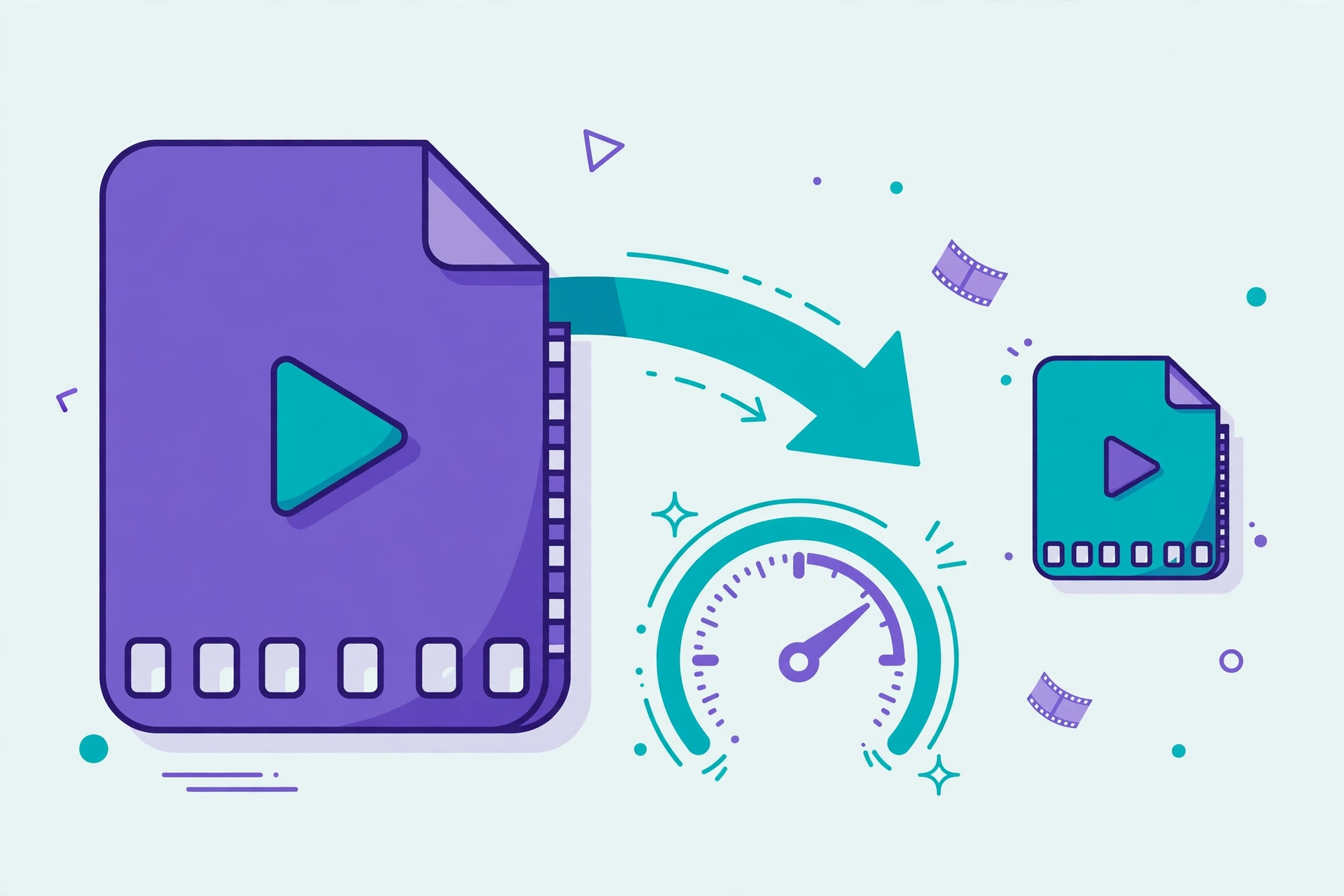
Wenn dein Schnittprogramm die Wahl lässt, nimm MP4 mit H.264. Der neuere Codec H.265 (HEVC) komprimiert effizienter, doch nicht jede Software und nicht jedes Gerät spielt ihn problemlos ab. Für den YouTube-Upload ist H.264 nach wie vor die sichere Wahl. Falls deine Dateien sehr groß sind, hilft es, Videos ohne Qualitätsverlust zu komprimieren — so bleibt die Bildqualität erhalten, während die Datei handlicher wird.
Auflösung: Welche ist die richtige?
Die Auflösung bestimmt, wie scharf dein Video wirkt — besonders auf großen Bildschirmen. YouTube empfiehlt mindestens 1080p (Full HD). Wer heute neu produziert, sollte jedoch in 4K (2160p) aufnehmen und hochladen, sofern Kamera und Rechner das zulassen: Selbst Zuschauer, die nur in 1080p schauen, profitieren davon, weil YouTube 4K-Quellen mit einer deutlich höheren Bitrate verarbeitet.
Für die meisten Creator gilt 2026 folgende Orientierung:
- 1080p (1920 × 1080): Solider Standard für Vlogs und Tutorials — gute Qualität bei überschaubarer Dateigröße.
- 1440p (2560 × 1440): Guter Kompromiss, wenn 4K zu groß ist, aber mehr Schärfe als 1080p gewünscht wird.
- 4K (3840 × 2160): Beste Wahl für hochwertige Produktionen und Inhalte mit vielen Details.
- 720p (1280 × 720): Nur noch als Minimum zu verstehen — für professionelle Inhalte 2026 eher zu wenig.
Wichtig ist auch das Seitenverhältnis: 16:9 ist der Standard für YouTube. Vertikale Videos im Format 9:16 gehören in die Shorts, nicht in den klassischen Upload.
Achte außerdem auf die Bildrate. 24 oder 25 Bilder pro Sekunde wirken filmisch und sind für die meisten Inhalte richtig. 50 oder 60 Bilder pro Sekunde lohnen sich bei Sport, Gaming oder schnellen Bewegungen, weil sie flüssiger wirken — erhöhen aber auch Dateigröße und benötigte Bitrate.
Bitrate: Der oft unterschätzte Qualitätsfaktor
Die Bitrate gibt an, wie viele Daten pro Sekunde im Video stecken. Sie ist neben der Auflösung der wichtigste Faktor für die sichtbare Qualität. Eine zu niedrige Bitrate führt zu Artefakten, verwaschenen Flächen und unscharfen Details — besonders bei schnellen Bewegungen oder feinen Strukturen wie Laub, Wasser oder Text.
YouTube selbst nennt Richtwerte für den Upload. Als grobe Orientierung gelten für Standardvideos mit 24 bis 30 Bildern pro Sekunde etwa 8 Mbit/s bei 1080p und etwa 45 Mbit/s bei 4K. Bei 60 Bildern pro Sekunde liegen die Empfehlungen deutlich höher, in der Regel etwa 12 Mbit/s bei 1080p und rund 68 Mbit/s bei 4K. Diese Werte sind Empfehlungen, keine festen Grenzen — wer etwas darüber liegt, schadet der Qualität nicht, erzeugt aber größere Dateien und längere Uploadzeiten. Die offiziellen Empfehlungen von YouTube zu Videoeinstellungen listen die aktuellen Richtwerte für alle Auflösungen.
In der Praxis heißt das: Exportiere lieber mit einer etwas höheren Bitrate als zu niedrig. YouTube komprimiert ohnehin noch einmal, und eine großzügige Ausgangsdatei gibt dem System mehr Material zum Arbeiten. Wer mit variabler Bitrate (VBR) exportiert, sollte zwei Durchgänge einstellen, wenn die Zeit es erlaubt.
Audio nicht vergessen
Zuschauer verzeihen ein mittelmäßiges Bild eher als schlechten Ton. Deshalb gehört Audio zu den Upload-Einstellungen dazu. YouTube empfiehlt AAC als Audio-Codec mit einer Abtastrate von 48 kHz oder 96 kHz und einer Bitrate von etwa 128 bis 320 kbit/s. Für Sprache reichen in der Regel 128 kbit/s, für Musik sind 256 kbit/s oder mehr sinnvoll.
Prüfe vor dem Upload, ob der Ton sauber eingepegelt ist. Übersteuerte Aufnahmen klingen verzerrt und lassen sich nachträglich kaum retten. Ein einfacher Lautstärke-Check im Schnittprogramm — Spitzen knapp unter 0 dB, Sprache deutlich hörbar — verhindert die häufigsten Probleme.
Schritt für Schritt: Video richtig auf YouTube hochladen
- Export vorbereiten: Video als MP4 mit H.264 und AAC exportieren, Auflösung und Bitrate passend zum Inhalt wählen, Audio prüfen.
- Datei benennen: Einen aussagekräftigen Dateinamen verwenden, der das Thema enthält — das hilft auch bei der eigenen Organisation.
- In YouTube Studio hochladen: Über den Upload-Button die Datei auswählen und während des Uploads Titel, Beschreibung und Thumbnail ausfüllen.
- Titel und Beschreibung pflegen: Einen klaren Titel wählen, der das Thema trifft, und eine Beschreibung schreiben, die den Inhalt zusammenfasst und wichtige Links enthält.
- Thumbnail setzen: Ein eigenes Vorschaubild hochladen statt eines automatisch erzeugten Standbilds — es entscheidet maßgeblich über die Klickrate.
- Sichtbarkeit wählen: Erst „nicht gelistet" oder „privat" wählen, bis Titel, Untertitel und Endkarten fertig sind, dann auf „öffentlich" stellen.
- Verarbeitung abwarten: Nach dem Upload die HD- und 4K-Versionen erst freigeben, wenn YouTube die Verarbeitung vollständig abgeschlossen hat.
Ein Tipp aus der Praxis: Lade das Video zunächst als „nicht gelistet" hoch und prüfe es in Ruhe auf einem anderen Gerät — Smartphone, Fernseher, Laptop. So entdeckst du Ton- oder Bildprobleme, bevor das Video öffentlich ist. Weitere Tipps rund um das Teilen und Veröffentlichen von Videos findest du im Blog von FileMoon.
Häufige Fehler beim YouTube-Upload
Einige Fehler tauchen immer wieder auf — und sie sind leicht zu vermeiden. Der häufigste ist der Upload in zu niedriger Auflösung: Wer in 720p hochlädt, weil die Datei kleiner ist, verschenkt Qualität, die sich nicht mehr zurückgewinnen lässt. Der zweithäufigste Fehler ist ein zu stark komprimiertes Quellvideo, das YouTube dann ein zweites Mal komprimiert.
Auch das Hochladen direkt vom Smartphone ohne WLAN ist ein Klassiker: Die YouTube-App komprimiert manche Uploads je nach Einstellung, und eine instabile Verbindung kann den Upload abbrechen. Besser ist es, das fertige Video am Rechner zu exportieren und über eine stabile Verbindung hochzuladen. Die Wikipedia-Übersicht zu YouTube beschreibt, wie die Plattform Videos verarbeitet und in verschiedenen Auflösungen bereitstellt.
Ein weiterer Fehler betrifft die Privatsphäre. Nicht jedes Video gehört auf eine öffentliche Plattform. Interne Schulungsvideos, Kundenpräsentationen oder unveröffentlichte Entwürfe sollten nicht auf YouTube landen — auch nicht als „nicht gelistet", wenn der Link weitergegeben werden kann. Für solche Inhalte ist eine private Hosting-Lösung die bessere Wahl.
Alternative für private Videos: sicher hosten statt öffentlich hochladen
YouTube ist für öffentliche Inhalte unschlagbar. Doch viele Kreative und Unternehmen haben Videos, die nur ein bestimmter Personenkreis sehen soll: Kundenprojekte, interne Schulungen, Entwürfe für Auftraggeber oder Familienvideos. Hier ist ein privater Hoster die datenschutzfreundlichere Alternative.
FileMoon bietet genau dafür eine Lösung: Videos lassen sich über private Links teilen und mit einem Passwort schützen, und der Player nutzt adaptives HLS-Streaming und lässt sich auf Webseiten einbetten. Mehr dazu auf der Startseite von FileMoon und im Artikel über Videos mit Passwort schützen und sicher teilen.
Die Kombination aus beidem ist für viele die beste Strategie: öffentliche Inhalte auf YouTube für Reichweite, private oder sensible Videos auf FileMoon für Kontrolle und Datenschutz. Wer regelmäßig größere Mengen an Videos privat teilen möchte, kann sich die Premium-Pläne von FileMoon ansehen oder sich kostenlos bei FileMoon registrieren und die Funktionen in Ruhe ausprobieren.
Häufige Fragen zum Hochladen von YouTube-Videos
Welches Format ist für YouTube-Videos am besten?
MP4 mit dem H.264-Codec für Video und AAC für Audio ist die empfohlene Kombination. Sie bietet die beste Balance aus Qualität, Dateigröße und Kompatibilität. Auch MOV und WebM funktionieren, führen aber oft zu größeren Dateien oder längeren Verarbeitungszeiten.
Sollte ich meine Videos in 4K auf YouTube hochladen?
Wenn Kamera und Rechner es zulassen, ja. YouTube verarbeitet 4K-Quellen mit einer höheren Bitrate, sodass selbst die 1080p-Version für Zuschauer schärfer aussieht. Für einfache Vlogs oder Tutorials reicht 1080p aber weiterhin völlig aus — wichtiger als die Auflösung ist eine ausreichend hohe Bitrate.
Warum sieht mein Video auf YouTube schlechter aus als auf meinem Rechner?
YouTube komprimiert jedes Video nach dem Upload neu. Wenn die Quelldatei bereits stark komprimiert war oder die Bitrate zu niedrig gewählt wurde, verstärkt sich der Qualitätsverlust. Die Lösung ist ein hochwertiger Export mit ausreichender Bitrate und, wenn möglich, einer höheren Auflösung als der Zielauflösung.
Wie lange dauert die Verarbeitung eines YouTube-Videos?
Das hängt von Länge, Auflösung und Dateigröße ab. Kurze 1080p-Videos sind in der Regel nach wenigen Minuten in HD verfügbar, 4K-Videos können deutlich länger brauchen — je nach Auslastung auch eine Stunde oder mehr. Warte mit der Veröffentlichung, bis YouTube alle Auflösungen vollständig verarbeitet hat.