








Cómo Enviar Videos Pesados por WhatsApp Sin Perder Calidad: 3 Métodos (2026)
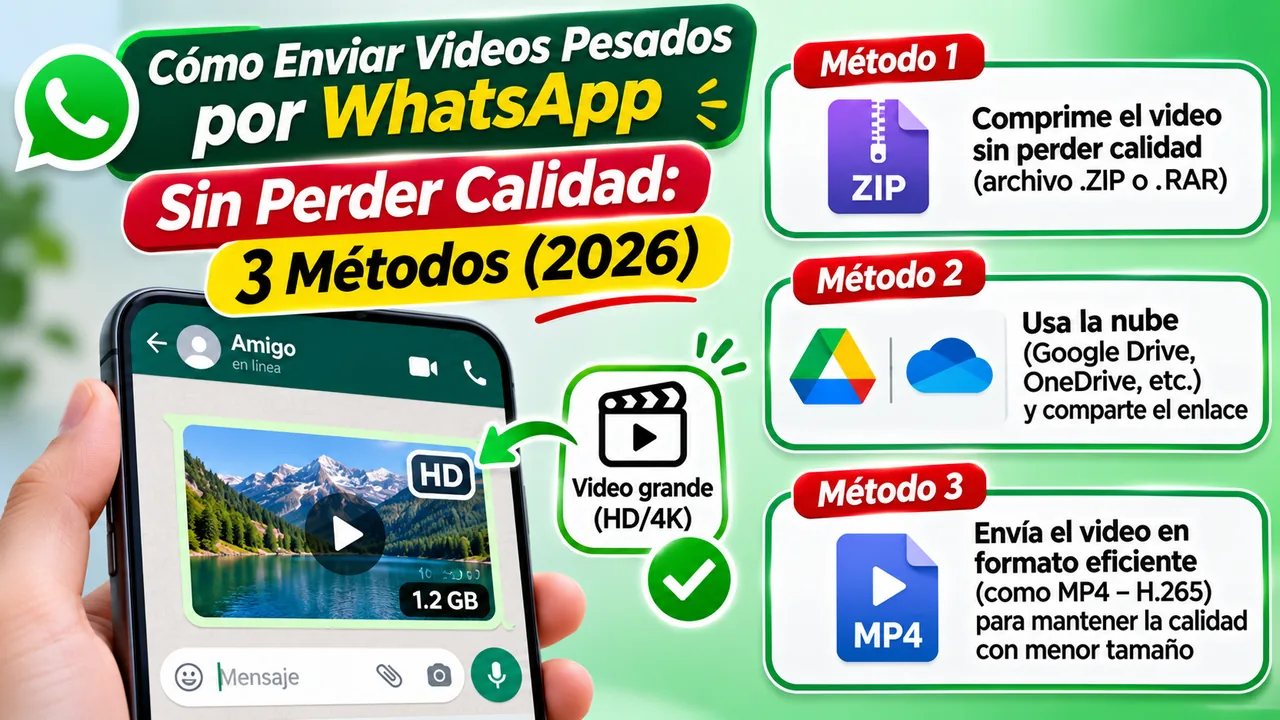
¿Grabaste un video en 4K, intentaste mandarlo por WhatsApp y descubriste que pesa demasiado? ¿O lograste enviarlo, pero la persona que lo recibió notó que la imagen ya no se veía igual?
Es un problema bastante común. Puede ocurrir con una grabación familiar, una clase de una hora, un video para un cliente o el material que acabas de editar para redes sociales.
La buena noticia es que no siempre necesitas comprimir el video ni instalar otra aplicación. Existen distintas maneras de enviar videos pesados por WhatsApp, y elegir la correcta depende de cuánto pesa el archivo y de si la otra persona necesita verlo o descargarlo en su calidad original.
En esta guía te explicamos tres métodos, sus limitaciones y cuál conviene utilizar en cada situación.
¿Por qué WhatsApp no permite enviar algunos videos grandes?
WhatsApp fue diseñado principalmente para comunicarse mediante mensajes, llamadas y archivos multimedia. Aunque permite compartir videos, no funciona exactamente como un servicio especializado en almacenar archivos de gran tamaño.
Cuando seleccionas un video desde la galería, la aplicación puede procesarlo para facilitar su envío. Esto puede modificar su resolución, tamaño o calidad.
Por ejemplo, imagina que grabaste una presentación de 40 minutos con tu celular. El archivo original ocupa 3.5 GB porque fue grabado en alta resolución. Si intentas compartirlo directamente desde la galería, podrías encontrarte con una restricción de tamaño o necesitar reducirlo.
Aquí conviene distinguir tres cosas:
Calidad de reproducción: qué tan bien se ve el video cuando alguien lo abre.
Calidad del archivo original: la resolución, compresión y características del archivo que grabaste.
Tamaño del archivo: cuánto espacio ocupa, medido en MB o GB.
Un video puede verse bien en la pantalla de un celular y, aun así, haber perdido información respecto al original.
Según el Centro de ayuda oficial de WhatsApp, el límite para documentos es de 2 GB. El envío habitual de videos como contenido multimedia tiene otras restricciones, que pueden variar según el tipo de conexión y el método utilizado.
Por eso, antes de intentar enviar una grabación grande, vale la pena revisar su tamaño.
Método 1: Enviar videos por WhatsApp como documento
Si necesitas mandar un video conservando el archivo original, enviarlo como documento suele ser una de las mejores opciones.
En lugar de compartirlo como un video convencional desde la galería, lo seleccionas desde el administrador de archivos.
Cómo hacerlo en Android
Abre WhatsApp y entra al chat de la persona que recibirá el video.
Toca el ícono del clip para adjuntar archivos.
Selecciona Documento en lugar de Galería.
Busca el video en el almacenamiento del teléfono.
Selecciona el archivo y confirma el envío.
Espera a que termine la transferencia.
La ubicación de los botones puede cambiar ligeramente según la versión de WhatsApp y el fabricante del celular.
Cómo hacerlo en iPhone
En iPhone, puedes utilizar la aplicación Archivos para seleccionar el video como documento.
Si la grabación solamente aparece en Fotos, primero puedes guardarla en Archivos mediante las opciones para compartir de iOS.
Después:
Abre la conversación en WhatsApp.
Toca el botón para adjuntar contenido.
Selecciona Documento.
Busca el video en Archivos.
Confirma el envío.
¿Se pierde calidad al enviarlo como documento?
El envío como documento está pensado para transferir el archivo, en lugar de aplicar el procesamiento habitual de un video compartido desde la galería.
Esto resulta especialmente útil para editores, fotógrafos y personas que necesitan conservar el material original.
Sin embargo, hay una limitación importante: el archivo no debe superar los 2 GB permitidos para documentos.
Si pesa más, necesitarás otro método.
Método 2: Enviar videos en HD por WhatsApp
No todos los videos necesitan enviarse como documentos.
Si grabaste un clip corto y solamente quieres que tus amigos o familiares lo vean con buena calidad, la opción HD puede ser suficiente.
WhatsApp permite seleccionar calidad estándar o HD para determinados archivos multimedia.
Cómo activar la calidad HD
Abre el chat donde quieres compartir el video.
Selecciona el video desde la galería.
Busca el ícono HD en la pantalla de vista previa.
Elige la calidad HD, si está disponible.
Envía el video.
También puedes revisar la configuración predeterminada desde Ajustes > Almacenamiento y datos > Calidad de carga de archivos multimedia, según la versión de la aplicación.
Puedes consultar las instrucciones en la guía oficial de WhatsApp sobre fotos y videos HD.
¿HD significa calidad original?
No necesariamente.
La opción HD busca ofrecer una mejor calidad visual que el envío estándar, pero no significa que el destinatario reciba exactamente el archivo que salió de tu cámara.
Si grabaste en 4K y necesitas conservar esa resolución, no deberías asumir que seleccionar HD será suficiente.
Para una revisión profesional, una entrega final de edición o material que posteriormente será reutilizado, conviene enviar el archivo original como documento o mediante un servicio de alojamiento.
Método 3: Compartir videos de más de 2 GB mediante un enlace
Este método es especialmente práctico cuando el video supera el límite de documentos de WhatsApp.
La idea es sencilla: en lugar de enviar todo el archivo dentro de la conversación, lo subes a una plataforma de alojamiento y compartes su enlace.
La otra persona recibe un mensaje pequeño que puede abrir desde su celular o computadora.
Ejemplo práctico
Supongamos que trabajas como editor de video en Ciudad de México y terminaste un proyecto de 5 GB para un cliente en Guadalajara.
El cliente necesita revisar el resultado antes de aprobarlo.
Enviar el archivo directamente por WhatsApp no es una opción adecuada debido a su tamaño. Podrías comprimirlo, pero eso implicaría generar otra versión y posiblemente sacrificar calidad.
Otra alternativa es alojarlo en línea y mandar únicamente la URL.
Así, el cliente puede acceder al video desde el enlace, siempre que tenga conexión y los permisos necesarios.
Cómo compartir un video grande con FileMoon
FileMoon es una plataforma de alojamiento de videos y archivos que permite subir contenido, administrarlo y compartirlo mediante enlaces.
Para utilizarla:
Paso 1. Abre FileMoon
Visita FileMoon en español desde tu navegador.
Paso 2. Selecciona tu video
Utiliza la opción de carga para elegir el archivo que quieres compartir. Antes de iniciar, verifica que su tamaño esté permitido por tu tipo de cuenta.
Paso 3. Espera a que termine la carga
Mantén una conexión estable mientras el archivo se transfiere. Si el video requiere procesamiento para reproducirse en línea, espera a que esté disponible.
Paso 4. Copia el enlace
Una vez que el archivo esté listo, utiliza la URL que proporciona la plataforma.
Paso 5. Envíalo por WhatsApp
Abre el chat de tu cliente, familiar o compañero de trabajo y pega el enlace.
Paso 6. Comprueba que funciona
Antes de dar por terminada la entrega, abre el enlace desde otro navegador o pide al destinatario que confirme el acceso.
De esta manera, WhatsApp solamente transporta el enlace, no el video completo.
Si quieres conocer más detalles sobre las transferencias de archivos grandes, consulta nuestra guía: Cómo compartir archivos grandes por internet en México.
¿Compartir un enlace conserva la calidad original?
Depende de lo que haga el destinatario.
Cuando envías un enlace, WhatsApp no necesita comprimir el video alojado. Sin embargo, la plataforma puede crear versiones optimizadas para reproducción en línea.
Por eso, ver un video en streaming no siempre equivale a descargar el archivo original.
Si tu cliente necesita el archivo exacto para editarlo, confirma que la plataforma permita conservar y descargar el original con tu plan.
Si solamente necesita revisar el contenido, la reproducción en línea puede resultar más cómoda.
¿Qué método conviene utilizar?
No existe una única opción que sea mejor para todos.
| Situación | Método recomendado |
|---|---|
| Video corto para familiares | WhatsApp en HD |
| Video original de menos de 2 GB | Enviar como documento |
| Video de más de 2 GB | Compartir mediante enlace |
| Entrega de material para edición | Documento o enlace al archivo original |
| Video para varios clientes | Alojamiento con enlace |
| Video que se verá desde una página web | Hosting especializado con reproductor |
La decisión también depende de si necesitas conservar el archivo, permitir descargas o simplemente facilitar su visualización.
¿Cuánto tarda en subirse un video pesado?
Uno de los errores más comunes es confundir la velocidad de descarga con la velocidad de subida.
Tu proveedor de internet puede anunciar una conexión rápida, pero eso no significa que tengas la misma velocidad para enviar archivos.
Por ejemplo, una conexión con 100 Mbps de descarga y 10 Mbps de subida puede descargar contenido mucho más rápido de lo que logra subirlo.
Estos son tiempos aproximados para una transferencia continua, sin considerar interrupciones ni sobrecarga de red:
| Tamaño del video | Subida a 10 Mbps | Subida a 50 Mbps |
|---|---|---|
| 500 MB | 7 minutos | 1.5 minutos |
| 1 GB | 14 minutos | 3 minutos |
| 2 GB | 27 minutos | 5.5 minutos |
| 5 GB | 68 minutos | 14 minutos |
Los tiempos reales pueden ser mayores debido a la estabilidad de la conexión, la congestión de la red y el procesamiento del servicio.
Si estás utilizando datos móviles, también conviene revisar cuánto consumo permite tu plan.
Cómo evitar errores al enviar videos grandes
Cuando una transferencia falla, no siempre significa que el archivo esté dañado.
En muchos casos, el problema está relacionado con la conexión, el almacenamiento disponible o una restricción de la plataforma.
Revisa el tamaño antes de comenzar
No esperes a que la transferencia avance para descubrir que el archivo supera el límite permitido.
En Android y iPhone puedes consultar la información del archivo desde las opciones de detalles o información.
Utiliza una conexión estable
Para archivos de varios gigabytes, una conexión Wi-Fi estable suele ser preferible a una red móvil con cambios frecuentes de señal.
Si trabajas desde una computadora, una conexión por cable también puede ayudar.
Evita cerrar procesos importantes
Algunas aplicaciones o navegadores pueden suspender actividades cuando el dispositivo entra en modo de ahorro de energía.
Mantén abierta la página de carga y evita apagar el equipo hasta que la transferencia termine.
Comprueba el espacio disponible
Si vas a descargar un archivo grande desde WhatsApp o un servicio de alojamiento, asegúrate de tener suficiente almacenamiento libre.
Un archivo de 4 GB no podrá guardarse correctamente si tu teléfono solamente dispone de 2 GB libres.
No comprimas varias veces el mismo video
Exportar repetidamente un video con pérdida de calidad puede deteriorar la imagen.
Si necesitas reducir su tamaño, es mejor trabajar desde el archivo original y elegir parámetros adecuados de resolución, códec y bitrate.
¿Es seguro compartir videos privados mediante enlaces?
Un enlace es cómodo, pero no debe confundirse con una garantía absoluta de privacidad.
Si cualquier persona con la URL puede abrir el archivo, el enlace podría reenviarse sin tu autorización.
Antes de compartir contenido sensible, revisa si el servicio ofrece controles de acceso, protección con contraseña o restricciones adicionales.
FileMoon dispone de herramientas de administración y controles de acceso para funciones y planes compatibles. Puedes consultar sus características en la plataforma oficial de FileMoon.
Para materiales especialmente confidenciales, como documentos financieros, información personal o grabaciones internas de una empresa, también conviene evaluar soluciones con autenticación individual y permisos específicos.
Y recuerda: no debes subir videos ajenos sin contar con los derechos o permisos correspondientes.
¿Cuándo vale la pena utilizar FileMoon Premium?
No necesitas contratar una suscripción únicamente para compartir un video ocasional.
Si tu archivo entra dentro de los límites gratuitos y las funciones disponibles resuelven tu necesidad, puedes comenzar sin pagar.
Sin embargo, las necesidades cambian cuando trabajas constantemente con videos.
Un editor que entrega proyectos cada semana, una academia que comparte clases grabadas o un creador que administra una biblioteca audiovisual puede necesitar más capacidad y herramientas especializadas.
FileMoon Premium ofrece, según el plan activo, ventajas relacionadas con prioridad de carga, procesamiento de video, conservación del archivo original y herramientas para creadores.
Antes de contratar, revisa los límites, la duración y las funciones incluidas en la página de planes Premium.
La elección debe basarse en tu volumen de archivos y la frecuencia con la que los compartes, no solamente en el tamaño de un video.
Preguntas frecuentes sobre cómo enviar videos pesados por WhatsApp
¿Cómo enviar un video de más de 2 GB por WhatsApp?
Puedes subirlo a un servicio de alojamiento compatible con su tamaño y compartir el enlace mediante WhatsApp. El destinatario abrirá la URL para visualizarlo o descargarlo, según las opciones disponibles.
¿Cómo mandar un video por WhatsApp sin que pierda calidad?
Para conservar el archivo original, utiliza la opción Documento cuando el tamaño esté dentro del límite permitido. También puedes compartir un enlace a un servicio que permita descargar el archivo original.
¿WhatsApp comprime los videos enviados en HD?
El modo HD no garantiza que se mantenga el archivo original sin modificaciones. Para una entrega profesional que requiere conservar exactamente el archivo, es preferible utilizar el envío como documento o una transferencia de archivos originales.
¿Puedo enviar un video de 5 GB por WhatsApp?
No como un único documento adjunto, porque supera el límite de 2 GB. Una alternativa es subirlo a un servicio que acepte ese tamaño y compartir su enlace.
¿Es necesario pagar para compartir videos grandes?
No siempre. Existen servicios con opciones gratuitas, pero cada uno establece sus propios límites de almacenamiento, tamaño y transferencia. Los planes de pago pueden ser útiles cuando necesitas mayores capacidades o funciones adicionales.
¿Qué es mejor: Google Drive o FileMoon?
Depende del uso. Google Drive está orientado al almacenamiento y la colaboración con archivos. FileMoon está especializado en alojamiento y reproducción de videos, además de compartir archivos. Si tu prioridad es organizar documentos de trabajo, Drive puede ser suficiente. Si necesitas publicar o integrar videos, conviene evaluar las herramientas de hosting especializado.
¿La persona que recibe el enlace necesita instalar FileMoon?
Normalmente, los enlaces compartidos pueden abrirse desde un navegador compatible, aunque el acceso dependerá de la configuración del archivo y de los permisos establecidos.
Conclusión: enviar videos grandes no tiene por qué ser complicado
La próxima vez que WhatsApp no te permita mandar una grabación, revisa primero el tamaño del archivo y piensa qué necesita realmente la otra persona.
Si se trata de un video corto, la opción HD puede ser suficiente. Si necesitas conservar el archivo original y pesa menos de 2 GB, enviarlo como documento es una solución práctica.
Para grabaciones más grandes, compartir un enlace evita intentar transportar todo el contenido dentro de la conversación.
Y si trabajas frecuentemente con videos, contar con una plataforma donde puedas subirlos, organizarlos y compartirlos puede simplificar tus entregas.
Puedes comenzar a subir videos con FileMoon y evaluar sus opciones gratuitas o Premium según tus necesidades.
Nota editorial: esta guía está orientada a usuarios de México y se basa en las funciones documentadas de WhatsApp y FileMoon. Los límites y características de las plataformas pueden cambiar. Revisa siempre las condiciones actuales antes de realizar una transferencia importante.