








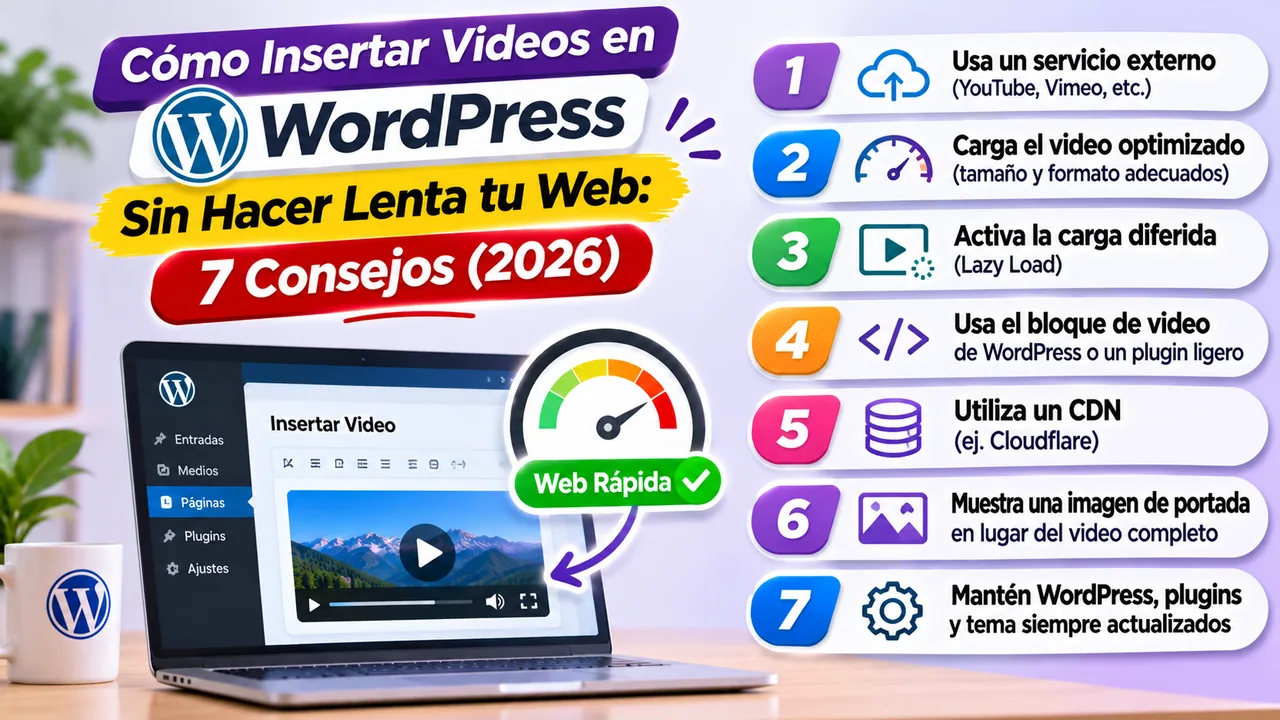
Cómo Insertar Videos en WordPress Sin Hacer Lenta tu Web: 7 Consejos (2026)
Publicaste un video en tu sitio de WordPress, abriste la página desde tu celular y notaste algo extraño: el texto tarda en aparecer, el reproductor se queda cargando y la página ya no responde como antes.
Es una situación bastante común, especialmente en sitios que publican tutoriales, cursos, reseñas o contenido audiovisual.
El problema no siempre es el tamaño del video. También influyen el reproductor, los archivos JavaScript, el alojamiento y la forma en que WordPress carga los elementos de la página.
La buena noticia es que puedes insertar videos en WordPress sin sacrificar necesariamente la velocidad de tu sitio.
En esta guía aprenderás cómo hacerlo, cuándo utilizar alojamiento externo, qué ajustes ayudan a mejorar el rendimiento y cuáles son los errores que conviene evitar.
¿Por qué los videos pueden hacer más lento un sitio de WordPress?
Cuando alguien visita una página, su navegador necesita descargar y procesar distintos recursos: HTML, hojas de estilo, imágenes, fuentes, scripts y, en ocasiones, archivos multimedia.
Un reproductor de video puede agregar varias solicitudes adicionales.
Por ejemplo, si insertas cinco reproductores externos en una misma página, cada uno podría cargar sus propios recursos, aunque el visitante no reproduzca ninguno.
Eso puede aumentar el trabajo del navegador y afectar la experiencia, especialmente en teléfonos con conexiones móviles limitadas.
También existe una diferencia importante entre dos formas de publicar videos:
Alojamiento local: subes el archivo directamente a la biblioteca de medios de WordPress y lo sirves desde tu infraestructura.
Alojamiento externo: guardas el video en una plataforma especializada y colocas su reproductor dentro de tu página.
Ninguna opción garantiza automáticamente una web rápida. La implementación es lo que marca la diferencia.
1. Utiliza alojamiento externo cuando sea conveniente
Uno de los primeros aspectos que debes evaluar es dónde se almacenarán tus videos.
WordPress permite subir archivos multimedia directamente, pero hacerlo puede consumir almacenamiento y transferencia de tu servidor.
Imagina una academia de idiomas que publica veinte clases grabadas cada mes. Cada video ocupa aproximadamente 800 MB.
Después de seis meses, solamente esas grabaciones representarían alrededor de 96 GB de almacenamiento, sin contar respaldos ni versiones adicionales.
Si muchas personas reproducen las clases al mismo tiempo, también tendrás que considerar el tráfico generado.
¿Qué ventajas ofrece un servicio externo?
Un servicio de alojamiento de videos puede separar la entrega audiovisual de los recursos principales de tu sitio.
Esto permite que tu servidor WordPress se concentre en servir las páginas, mientras el proveedor externo administra la reproducción.
Plataformas como YouTube, Vimeo y FileMoon ofrecen distintas soluciones de alojamiento y reproducción.
La elección depende de tus necesidades de privacidad, capacidad, presupuesto y control del reproductor.
¿Cuándo conviene alojar los videos directamente en WordPress?
El alojamiento local puede funcionar bien si tienes pocos videos, archivos relativamente pequeños y un servidor preparado para servirlos.
También puede ser apropiado cuando necesitas controlar toda la infraestructura.
Lo importante es no asumir que todos los sitios necesitan contratar un servicio externo.
2. Inserta los videos con el editor de bloques de WordPress
El editor de WordPress facilita agregar videos sin modificar los archivos del tema.
Si utilizas Gutenberg, puedes hacerlo desde la propia entrada o página.
Cómo insertar un video desde una plataforma compatible
Entra al panel de administración de WordPress.
Abre la entrada o página que deseas editar.
Haz clic en el botón para agregar un bloque.
Busca el bloque correspondiente a la plataforma, por ejemplo, YouTube.
Pega la URL del video.
Confirma la inserción.
Utiliza la vista previa para comprobar el resultado.
WordPress admite incrustaciones automáticas de determinados proveedores mediante sus bloques compatibles.
Puedes consultar la documentación oficial de incrustaciones de WordPress.
¿Qué pasa si WordPress no reconoce el enlace?
No todas las plataformas ofrecen integración automática mediante una URL.
En esos casos, generalmente necesitas el código de inserción proporcionado por el servicio.
Para ello, utiliza el bloque HTML personalizado.
Es importante distinguir entre la URL para compartir un video y la URL de su reproductor. No siempre son iguales.
3. Inserta videos mediante HTML sin modificar tu tema
Si tu proveedor ofrece un código de inserción, puedes utilizarlo en WordPress.
Un reproductor externo suele incorporarse mediante un elemento iframe.
Este ejemplo muestra la estructura general:
<div class="video-container"> <iframe src="https://example.com/embed/video-id" title="Tutorial de WordPress" loading="lazy" allow="fullscreen" allowfullscreen> </iframe> </div>
La dirección de ejemplo debe sustituirse por la URL real del reproductor autorizado por tu proveedor.
No basta con pegar el enlace de una página de visualización dentro del atributo src. El servicio debe permitir que esa dirección se muestre dentro de un iframe.
Cómo hacer que el reproductor sea adaptable
Un problema frecuente es que el video se vea correctamente en computadora, pero se salga de la pantalla en el celular.
Puedes evitarlo utilizando CSS:
.video-container { width: 100%; aspect-ratio: 16 / 9; } .video-container iframe { display: block; width: 100%; height: 100%; border: 0; }
Este código mantiene una proporción de 16:9, adecuada para muchos videos horizontales.
Si publicas videos verticales, puedes utilizar una proporción diferente, como 9:16.
La propiedad aspect-ratio también ayuda a reservar espacio para el reproductor antes de que termine de cargarse.
Esto reduce el riesgo de que otros elementos se desplacen inesperadamente.
4. Activa la carga diferida de los reproductores
La carga diferida, conocida como lazy loading, permite retrasar la carga de determinados recursos hasta que el usuario se aproxima a ellos.
Esto puede ser especialmente útil en artículos largos.
Imagina una guía que contiene seis videos distribuidos entre distintas secciones.
No tiene mucho sentido descargar inmediatamente todos los recursos de esos reproductores si el visitante todavía está leyendo la introducción.
Cómo activar lazy loading en un iframe
En muchos casos, puedes agregar este atributo:
loading="lazy"
Por ejemplo:
<iframe src="https://example.com/embed/video-id" title="Ejemplo de video" loading="lazy" allowfullscreen> </iframe>
Los navegadores compatibles pueden retrasar la carga del iframe hasta que sea necesario.
Sin embargo, hay una excepción importante.
No conviene aplicar carga diferida indiscriminadamente al video principal que aparece al inicio de una página.
Si ese reproductor es el contenido principal, retrasarlo demasiado puede perjudicar la experiencia del visitante.
Google explica estas técnicas en su guía sobre carga diferida de videos.
¿Lazy loading hace que todos los videos carguen más rápido?
No exactamente.
Su objetivo principal es evitar trabajo innecesario durante la carga inicial.
El video todavía necesitará descargarse cuando el visitante quiera reproducirlo.
Por eso, la carga diferida debe combinarse con un buen alojamiento y una configuración adecuada del reproductor.
5. Considera HLS para videos largos y reproducción adaptable
Si tu sitio publica grabaciones extensas, cursos o contenido audiovisual frecuente, vale la pena entender cómo funciona HLS.
HLS significa HTTP Live Streaming.
En lugar de entregar necesariamente todo el video como un único archivo para su reproducción, HLS permite distribuirlo mediante segmentos y listas de reproducción.
Además, cuando existen varias versiones codificadas, un reproductor compatible puede seleccionar diferentes calidades según las condiciones de la conexión.
Ejemplo práctico
Supongamos que publicas una clase de 90 minutos.
Un estudiante la abre desde su computadora utilizando una conexión rápida. Otro intenta verla desde un celular mientras viaja.
Con una implementación de streaming adaptable, ambos podrían recibir versiones de distinta calidad según las condiciones de reproducción.
Esto puede ayudar a reducir interrupciones cuando la conexión cambia.
¿HLS mejora automáticamente la velocidad de WordPress?
No.
HLS puede mejorar la entrega y reproducción de video, pero no elimina por sí mismo los scripts pesados, las imágenes sin optimizar ni los problemas de configuración de WordPress.
Además, necesita un reproductor compatible y una implementación correcta.
¿Cómo utilizar FileMoon para videos en WordPress?
FileMoon ofrece alojamiento y procesamiento de videos, con opciones de reproducción y código de inserción para contenido compatible.
El procedimiento general consiste en:
Subir un video a FileMoon.
Esperar a que finalice la carga y el procesamiento.
Abrir las opciones de compartir o insertar.
Copiar el código de inserción disponible.
Abrir la entrada de WordPress.
Agregar un bloque HTML personalizado.
Pegar el código y guardar.
Comprobar la reproducción desde computadora y celular.
Utiliza siempre el código generado para tu video. No construyas manualmente URLs de streaming ni dependas de direcciones temporales.
Para usuarios que publican videos frecuentemente, las opciones de alojamiento y procesamiento de FileMoon pueden ser una alternativa a utilizar el almacenamiento del servidor WordPress.
Puedes comenzar revisando sus funciones gratuitas y evaluar las opciones Premium si necesitas mayores capacidades.
6. Optimiza Core Web Vitals antes de publicar
Insertar un reproductor no significa que tu trabajo haya terminado.
Conviene medir cómo se comporta la página una vez publicada.
Google utiliza métricas conocidas como Core Web Vitals para evaluar aspectos importantes de la experiencia de usuario.
Tres de las principales son:
| Métrica | Qué mide | Referencia de buena experiencia |
|---|---|---|
| LCP | Carga del contenido principal | 2.5 segundos o menos |
| INP | Respuesta a interacciones | 200 milisegundos o menos |
| CLS | Estabilidad visual | 0.1 o menos |
Estas referencias se evalúan en el percentil 75 de las visitas.
Largest Contentful Paint (LCP)
Si la imagen de portada o el reproductor principal tarda demasiado en mostrarse, la percepción de velocidad puede empeorar.
Evita cargar scripts innecesarios antes del contenido principal.
Interaction to Next Paint (INP)
Un reproductor con demasiados scripts puede aumentar el trabajo del navegador.
Esto puede afectar la rapidez con la que la página responde cuando el usuario toca botones o interactúa con otros elementos.
Cumulative Layout Shift (CLS)
Si el espacio del reproductor aparece después de que el texto ya se mostró, el contenido puede desplazarse.
Reservar sus dimensiones con CSS ayuda a prevenir este problema.
Cómo medir la velocidad
Utiliza Google PageSpeed Insights para analizar la URL de tu artículo.
Revisa especialmente los resultados móviles y las recomendaciones relacionadas con JavaScript, recursos de terceros e imágenes.
No te concentres únicamente en obtener una calificación de 100.
Una página puede tener una buena puntuación de laboratorio y aun así presentar problemas reales para ciertos usuarios.
7. Mejora el SEO de tus videos en WordPress
Una página rápida es importante, pero no garantiza que Google pueda descubrir correctamente su contenido audiovisual.
Para trabajar el SEO de video, debes pensar en la estructura de la página, sus metadatos y la accesibilidad del reproductor.
Utiliza títulos descriptivos
Evita nombres como:
"Video 01" o "Mi grabación".
Es preferible utilizar un título que explique el contenido.
Por ejemplo:
"Cómo instalar WordPress en un servidor paso a paso".
Agrega contenido útil alrededor del video
No publiques únicamente un reproductor acompañado de dos líneas de texto.
Si el objetivo de la página es enseñar algo, incluye instrucciones, explicaciones, ejemplos y respuestas a preguntas frecuentes.
Una transcripción revisada también puede ayudar a quienes prefieren leer o necesitan consultar información específica.
Utiliza miniaturas relevantes
La imagen de portada debe representar el contenido real del video.
Evita miniaturas engañosas o imágenes que no tengan relación con la grabación.
Considera los datos estructurados VideoObject
Google admite datos estructurados para describir videos.
Entre las propiedades relevantes se encuentran el nombre, la descripción, la miniatura, la fecha de publicación y la URL del contenido o reproductor, según corresponda.
Puedes consultar los requisitos en la documentación oficial de VideoObject.
Si utilizas Rank Math, revisa las opciones disponibles para añadir datos estructurados de video y evita crear marcados duplicados.
No inventes duraciones, fechas ni URLs.
¿Todos los artículos con videos aparecen en Google Videos?
No.
Google distingue entre páginas donde el video es el contenido principal y páginas donde funciona como complemento.
Una página dedicada a ver un video tiene más posibilidades de cumplir los requisitos para determinadas funciones de búsqueda de video.
En cambio, una entrada de blog donde el reproductor solamente acompaña al texto puede aparecer principalmente como resultado web.
Google explica estas diferencias en sus recomendaciones de SEO para videos.
WordPress, YouTube o FileMoon: ¿qué opción conviene?
La mejor solución depende de tu proyecto.
| Necesidad | Alternativa a considerar |
|---|---|
| Publicar uno o dos videos pequeños | WordPress con alojamiento adecuado |
| Llegar a una audiencia dentro de una plataforma | YouTube |
| Presentar un portafolio audiovisual | Vimeo |
| Alojar videos para insertarlos en páginas | FileMoon |
| Compartir archivos originales para edición | Google Drive o almacenamiento compatible |
| Administrar contenido audiovisual frecuente | Hosting especializado |
Si solamente necesitas mostrar un video público, YouTube puede resolver el problema sin complicaciones.
Pero si administras un sitio que publica videos constantemente y necesitas herramientas específicas de alojamiento e inserción, FileMoon merece una evaluación.
Para comparar alternativas, consulta nuestra guía sobre dónde subir videos para compartir un link gratis, disponible en el blog de FileMoon.
¿Cuándo vale la pena contratar FileMoon Premium?
No todos los sitios necesitan una suscripción de pago.
Un blog pequeño que publica ocasionalmente puede funcionar perfectamente con herramientas gratuitas.
Sin embargo, las necesidades son distintas cuando un proyecto empieza a crecer.
Por ejemplo, una academia que publica varias clases semanales puede necesitar administrar una biblioteca extensa. Una productora puede trabajar con archivos de mayor tamaño. Un sitio de contenido audiovisual puede requerir procesamiento frecuente.
En esas situaciones, conviene revisar los beneficios de una cuenta Premium.
Antes de contratar, compara los límites de almacenamiento, las funciones de procesamiento, las opciones de descarga, las condiciones de uso y el costo de renovación.
Puedes conocer las opciones disponibles desde FileMoon en español.
Lo recomendable es elegir el plan en función de tu uso real, no solamente por tener acceso a más funciones.
Errores comunes al insertar videos en WordPress
Subir archivos enormes sin revisar el servidor
Si utilizas alojamiento compartido, varios videos grandes pueden consumir rápidamente tus recursos.
Revisa el almacenamiento, el ancho de banda y las políticas de tu proveedor.
Insertar demasiados reproductores al principio
Cada reproductor puede agregar recursos externos.
Si necesitas mostrar una biblioteca de videos, considera utilizar miniaturas y cargar los reproductores cuando sea necesario.
Utilizar autoplay sin necesidad
La reproducción automática puede consumir datos y resultar molesta.
En celulares, además, los navegadores aplican restricciones específicas.
No comprobar el diseño móvil
Un iframe con dimensiones fijas puede provocar desplazamiento horizontal.
Utiliza contenedores adaptables y prueba diferentes tamaños de pantalla.
Instalar demasiados plugins de video
No necesitas cinco plugins para insertar un reproductor.
Cada plugin adicional puede aumentar el mantenimiento, las dependencias y los posibles conflictos.
Olvidar la accesibilidad
Utiliza títulos descriptivos, subtítulos cuando sea posible y controles que funcionen con teclado.
Un video útil debe poder consultarse por la mayor cantidad posible de personas.
Lista de verificación antes de publicar
Antes de publicar una entrada con video, comprueba lo siguiente:
El reproductor funciona en computadora y celular.
El video utiliza un formato o reproductor compatible.
La página reserva espacio para evitar movimientos inesperados.
Los videos secundarios utilizan carga diferida cuando corresponde.
La miniatura es clara y relevante.
El título y la descripción explican el contenido.
El sitio funciona correctamente con conexiones móviles.
Los permisos permiten que los usuarios autorizados vean el video.
No hay errores de reproducción ni recursos bloqueados.
La página fue revisada con PageSpeed Insights.
Esta revisión toma poco tiempo y puede evitar problemas que afectan tanto a los visitantes como al rendimiento del sitio.
Preguntas frecuentes sobre insertar videos en WordPress
¿Cómo insertar videos en WordPress sin plugins?
Puedes utilizar los bloques de video o incrustación del editor. Para reproductores externos que proporcionan código HTML, también puedes utilizar un bloque HTML personalizado.
¿Es mejor subir videos directamente a WordPress?
Depende del tamaño, la cantidad de reproducciones y los recursos de tu servidor. Para pocos videos pequeños puede ser suficiente. Para bibliotecas grandes, conviene evaluar alojamiento especializado.
¿Cómo insertar un video de FileMoon en WordPress?
Sube el archivo a FileMoon, espera a que esté listo y copia el código de inserción disponible para ese video. Después pégalo en un bloque HTML personalizado y comprueba la reproducción.
¿Los videos afectan la velocidad de WordPress?
Pueden afectarla si cargan recursos pesados, scripts innecesarios o grandes cantidades de datos durante la carga inicial. Una implementación optimizada puede reducir ese impacto.
¿Qué es lazy loading en videos?
Es una técnica que retrasa la carga de determinados recursos hasta que el usuario se acerca a ellos o necesita utilizarlos.
¿HLS es mejor que MP4?
No son equivalentes. MP4 es un formato contenedor de archivos multimedia, mientras que HLS es un protocolo de streaming. HLS puede ser útil para reproducción adaptable, pero un archivo MP4 correctamente optimizado también puede funcionar bien en determinados escenarios.
¿Puedo insertar videos de FileMoon con Elementor?
Sí, cuando dispones de un código de inserción compatible. Puedes utilizar un widget HTML de Elementor y pegar el código proporcionado por la plataforma.
¿Insertar un video ayuda a posicionar en Google?
Puede enriquecer el contenido y mejorar su utilidad, pero no garantiza mejores posiciones. El video debe ser relevante, accesible y estar acompañado de información útil.
¿Necesito FileMoon Premium para insertar videos?
Depende de las funciones y límites disponibles para tu cuenta. Revisa las características actuales de los planes gratuitos y Premium antes de contratar.
Conclusión
Insertar videos en WordPress no tiene por qué convertir tu sitio en una página lenta.
El secreto está en elegir correctamente el alojamiento, utilizar reproductores adaptables, controlar cuándo se cargan los recursos y comprobar el rendimiento desde dispositivos reales.
Para un sitio pequeño, las herramientas integradas de WordPress pueden ser suficientes.
Si publicas videos de forma constante, necesitas streaming o quieres separar la entrega audiovisual de tu servidor principal, un servicio especializado puede facilitar la administración.
Explora FileMoon para conocer sus opciones de alojamiento, reproducción y uso en páginas web.
Antes de cambiar toda tu infraestructura, comienza con una sola página: inserta un video, mide el rendimiento y compara los resultados.
Una implementación bien probada suele ser más valiosa que instalar herramientas adicionales sin saber qué problema necesitas resolver.
Nota editorial: esta guía se preparó para propietarios de sitios WordPress en México. Las funciones de WordPress, los navegadores y los proveedores de alojamiento pueden cambiar. Consulta la documentación oficial y verifica la compatibilidad de tu instalación antes de aplicar modificaciones.